Manual do sistema VR Emissor de Etiquetas Ferramentas Cadastro Impressora
De VRWiki
Índice
INTRODUÇÃO
Disponível a partir da versão 3.17.6

A ferramenta de cadastro de impressoras é responsável por cadastrar as impressoras que farão parte do aplicativo para as impressões de etiquetas, cartazes e outras impressões.
RECURSOS E PARAMETRIZAÇÃO
- Exportações (Sem teclas de atalho). Utilize as exportações de Relatório, Arquivo e Planilha para uma lista ou consulta realizada. Clique aqui e veja como funciona cada uma das exportações.
- Permissão (Sem teclas de atalho). Clique neste botão para dar permissão a usuários em ações da tela. Clique aqui e veja o manual completo de permissões.
- Consultar (Teclas de atalho F1 ou ALT+C ). Preencha os filtros da tela como desejar em seguida clique neste botão para trazer o resultado de sua consulta. O resultado dessa pesquisa aparecerá em seguida no centro da tela.
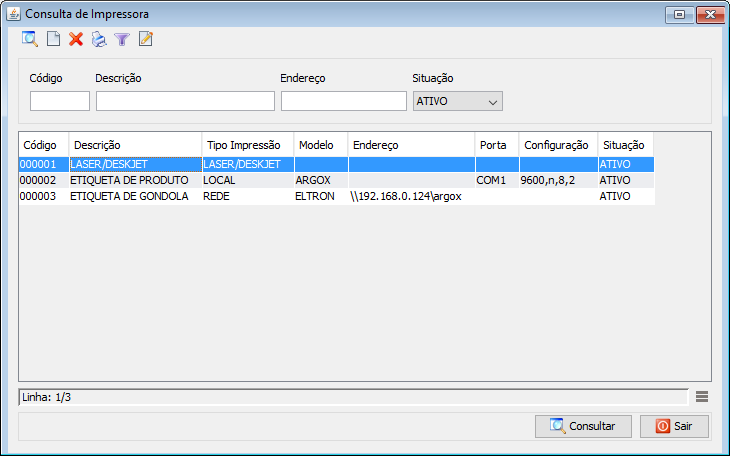
- Incluir (Teclas de atalho F2 ou ALT+I). Clique neste botão para realizar um novo cadastro de impressora.
- Excluir (Teclas de atalho F7 ou ALT+X). Após realizar a pesquisa selecione a impressora e clique neste botão para excluir.
- Imprimir (Teclas de atalho F4 ou ALT+P). Este botão serve para realizar a impressão da lista exibida pela pesquisa.
- Filtro (Teclas de atalho ALT+L). Utilize essa ferramenta para atribuir mais filtros a pesquisa que deseja realizar.
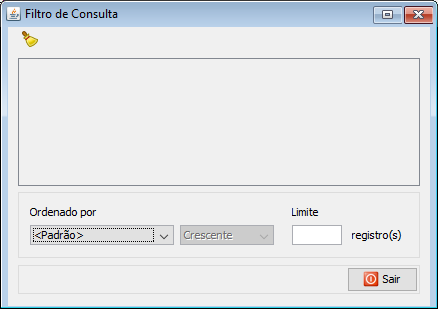
- Limpar (Sem teclas de atalho). Clique neste botão para limpar todos os filtros. - Ordenado por - Selecione o nome de uma coluna da ferramenta e determine se a consulta deve ser crescente ou decrescente. Utilize também caso necessário o Limite de linhas que a consulta deve ter de registros.


CADASTRO DE IMPRESSORA
- Acesse o menu: Cadastro > Impressora. - Clique no botão Incluir(- Código - Campo de preenchimento automático do sistema. - Descrição - Informe uma descrição para identificar a impressora. - Situação - Campo de preenchimento automático do sistema que exibe a situação do cadastro da impressora no sistema. - Endereço - Informe o endereço da impressora. Este campo só será habilitado com o campo "Tipo Impressão" selecionado como "REDE". - Tipo Impressão - Determina o tipo de impressão que será realizada com esta impressora. Veja abaixo o detalhamento de cada tipo de impressão: - LOCAL - Utilizado para impressoras Zebra ou Argox com o tipo de conexão local (direto no computador). - REDE - Utilizado para impressoras Zebra ou Argox com o tipo de conexão remota ou USB. - LASER/DESKJET - Impressoras comuns. - MALA DIRETA - Impressões de cartazes. - Modelo Impressora - Informe neste campo o modelo da impressora que será utilizada. Este campo será habilitado apenas se as opções LOCAL ou REDE em "Tipo Impressão" estiverem selecionados. - Porta - Informe a porta da impressora. Este campo só será habilitado quando a opção "LOCAL" em "Tipo Impressão" estiver marcada. - Configuração - Informe a configuração da porta. Este campo só será habilitado quando a opção "LOCAL" em "Tipo Impressão" estiver marcada. Normalmente se utiliza 9600,n,8,1. - Clique no botão salvar.

CONFIGURAÇÃO PARA IMPRESSÃO LINUX EM REDE
Disponível a partir da versão 3.17.3-7

No Sistema Operacional Linux não é possível imprimir etiquetas pela REDE da mesma maneira que é feita no Windows. Para fazer a impressora deve estar instalada localmente, "mesmo que deseje imprimir via rede". A diferença está no nome da impressora no sistema "Campo DESCRIÇÃO". Este campo deve ter o mesmo nome da impressora que deseja realizar o compartilhamento. Exemplo:

- Impressora instalada na estação 1: Nome da instalação "Impressora1".
- No cadastro de impressora no Emissor de etiqueta, você deve adicionar no campo "DESCRIÇÃO" o nome "Impressora1".

NOTA: Lembre-se que para este compartilhamento funcione você deve também instalar os drivers da impressora no computador que está sendo configurado para impressão remota (mesmo não estando com a impressora conectada localmente).
