Manual do sistema VR Master Cadastro Operacional Produto Fornecedor Cadastro
De VRWiki
Índice
INTRODUÇÃO
 Produto fornecedor é uma ferramenta responsável por identificar todos os produtos que o fornecedor trabalha. Esta ferramenta vai identificar os
 valores de tabela do produto, peso, quantidade de produtos por embalagens e todas as outras caracteristicas do produto. Alimentando o sistema com
 essas informações poderemos futuramente gerar uma série de comparações ao realizar uma cotação, um pedido de compra ou até mesmo na hora de
 realizar a entrada de uma nota por exemplo.
RECURSOS E PARAMETRIZAÇÃO
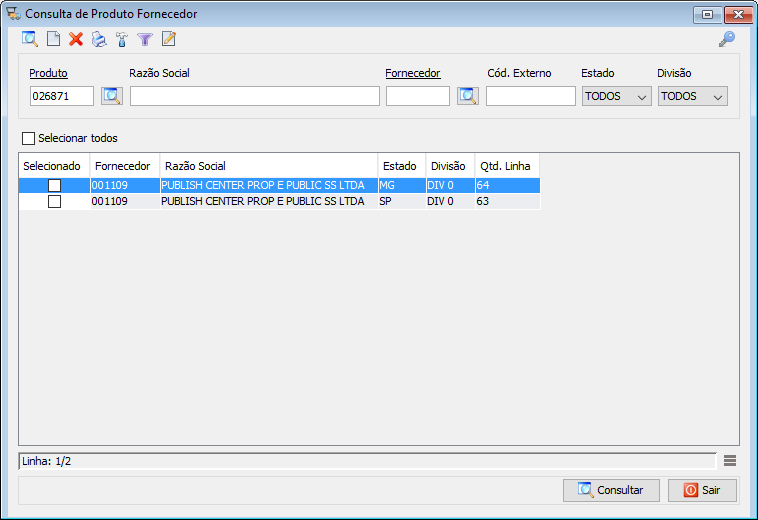
- Consultar (Teclas de atalho F1 ou ALT+C ). Preencha os filtros da tela como desejar em seguida clique neste botão para trazer o resultado de sua consulta. O resultado dessa pesquisa aparecerá em seguida no centro da tela.
- Exportações (Sem teclas de atalho). Utilize as exportações de Relatório, Arquivo e Planilha para uma lista ou consulta realizada. Clique aqui e veja como funciona cada uma das exportações.
- Permissão (Sem teclas de atalho). Clique neste botão para dar permissão a usuários em ações da tela. Clique aqui e veja o manual completo de permissões.
- Incluir (Teclas de atalho F2 ou ALT+I). Clique neste botão para realizar um novo cadastro de Produto Fornecedor;
- Excluir (Teclas de atalho F7 ou ALT+X). Após realizar a pesquisa selecione o Fornecedor e clique neste botão para excluir;
- Imprimir (Teclas de atalho F4 ou ALT+P). Este botão serve para realizar a impressão da lista exibida pela pesquisa.
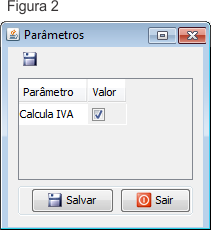
- Parametrizar (Teclas de Atalho ALT+Z). Verifique se o fornecedor calcula ou não o IVA caso sim marque a opção.
- Filtro (Teclas de Atalho ALT+L). Utilize essa ferramenta para atribuir mais filtros a consulta que deseja realizar.
- Editar (Teclas de Atalho ALT+D). Após realizar a pesquisa selecione um item na lista e clique neste botão para realizar a modificação do Produto Fornecedor.


CADASTRO DE PRODUTO FORNECEDOR
- Acesse o menu: Cadastro / Operacional / Produto Fornecedor; - Clique no botão Incluir(Botão de alteração em lote (
) disponível a partir da versão 3.16.1 Ao adicionar um novo fornecedor, o sistema trará o estado da loja logada. Disponível a partir da versão 3.16.1
- Exportar (Tecla de atalho ALT+A). Selecione produtos de um fornecedor e clique nesta ferramenta para exportar os produtos para um outro fornecedor. Informe o fornecedor e sua divisão e clique no botão exportar.
Disponível a partir da versão 3.16.1 - Clique no botão adicionar(
);
- Produto - Insira o produto do fornecedor; - Embalagem" - Selecione o tipo da embalagem; - Qtd. Emb" - Identifique qual o número de produtos por embalagem; - Peso Emb." - Identifique o peso da embalagem; - Fator Embalagem - Fator de conversão da embalagem, veja a explicação completa deste campo no anexo 2 deste manual. - Divisão" - Selecione a divisão na qual o produto faz parte; - Código Externo - Informe qual o código externo deste produto. - Clique na aba Custos.
- Custo Inicial - Insira qual o custo do produto; - IVA" - Insira qual o IVA do produto; - Custo Tabela - É o Custo Inicial somado com IVA que resulta no custo de tabela do fornecedor; - Preço Venda - É o preço que o produto está sendo vendido, para administrar o preço do produto clique no botão Administra preço(
); - Seção "Bonificação" - Identifica se o produto tem ou não bonificação. Os valores podem ser citados por valores ou percentual; - Seção "IPI" - Identifica se o produto tem ou não IPI. Os valores podem ser citados por valores ou percentual; - Seção "Verba" - Identifica se o produto tem ou não verbas. Os valores podem ser citados por valores ou percentual; - Seção "Desconto" - Identifica se o produto tem ou não descontos. Os valores podem ser citados por valores ou percentual; - Clique na aba Dados Fiscais;
- Selecione o tipo do Pis/Cofins Crédito, selecione o CSOSN do produto; - Informe a alíquota Crédito; Disponível a partir da versão 3.18.55 - Clique na aba Códigos Externos;
- Adicione o código externo do produto clicando no botão adicionar(


ANEXO 1: CONVERSÃO DE UNIDADES DE MEDIDA
CLIQUE AQUI PARA VISUALIZAR O MANUAL COMPLETO DE CONVERSÃO DE UNIDADES DE MEDIDA.
ANEXO 2: FATOR EMBALAGEM
O Fator Emb. é um campo de conversão automática que traduz as embalagens dos fornecedores a para como o produto está configurado em sua loja. Este campo sempre estará com o número 1 configurado. Isso significa que, ao realizar uma entrada de nota com este produto importando uma XML, o sistema multiplicará por 1 esta quantidade, o que não terá efeito algum.
Agora, se você precisa por exemplo converter 1 caixa que contém 1000 produtos (esta é a forma que o fornecedor irá lhe vender a mercadoria) em 100 pacotes com 10 produtos (esta é a forma que seu sistema está configurado "10 produtos por embalagem"), por exemplo, o seu "FATOR DE CONVERSÃO DE EMBALAGENS" será 100.
Para entendermos melhor, o sistema executa o seguinte cálculo:

Quantidade Nota = Quantidade XML * Fator Emb
Explicando o cálculo da conversão

1 Caixa (Esta caixa contém 100 pacotes do produto com 10 produtos cada). A Caixa é como o fornecedor trata este produto e como está descrito na nota fiscal(XML).
100 Pacotes (Quantidade de pacotes que há dentro de 1 caixa).
10 Produtos (Quantidade de produtos que há em cada pacote).

Sendo assim, traduzimos o cálculo do sistema como: 1 * 100 = 100 (Com esta conversão, ao invés do sistema entender que eu estou utilizando 1 embalagem com 1000 produtos(que é a forma que o meu fornecedor trata o produto), ele entende que eu estou alimentando meu estoque com 100 pacotes de 10 produtos).
