Mudanças entre as edições de "Manual do sistema VR Atacado Venda Lancamento"
De VRWiki
(→LANÇAMENTO DE VENDA) |
(→NOVIDADES DA VERSÃO) |
||
| (8 revisões intermediárias pelo mesmo usuário não estão sendo mostradas) | |||
| Linha 25: | Linha 25: | ||
[[Arquivo:botao_configurar.png]] - Configurar (Teclas de atalho ALT+U). Clique neste botão para configurar o cupom não fiscal de venda atacado. | [[Arquivo:botao_configurar.png]] - Configurar (Teclas de atalho ALT+U). Clique neste botão para configurar o cupom não fiscal de venda atacado. | ||
| − | [[Arquivo: | + | [[Arquivo:VRAtacado venda configurar.png|750px]] |
- Monte o cupom utilizando as TAGs para adicionar os dados que sua loja necessita. | - Monte o cupom utilizando as TAGs para adicionar os dados que sua loja necessita. | ||
| Linha 35: | Linha 35: | ||
[[Arquivo:botao_parametrizar.png]] - Parametrizar (Teclas de atalho ALT+Z). | [[Arquivo:botao_parametrizar.png]] - Parametrizar (Teclas de atalho ALT+Z). | ||
| − | [[Arquivo: | + | [[Arquivo:VRAtacado venda parametro.png|500px]] |
| Linha 55: | Linha 55: | ||
- Analítico/Sintético - Selecione Sintético para uma consulta superficial ou analítico para uma consulta mais apurada das informações. Ao selecionar "Sintético" alguns botões podem ser desabilitados.<font color=#999999><b>Disponível a partir da versão 3.17.4</b></font> | - Analítico/Sintético - Selecione Sintético para uma consulta superficial ou analítico para uma consulta mais apurada das informações. Ao selecionar "Sintético" alguns botões podem ser desabilitados.<font color=#999999><b>Disponível a partir da versão 3.17.4</b></font> | ||
| − | [[Arquivo: | + | [[Arquivo:VRAtacado venda.png|750px]] |
- Selecionar Todos - Clique nesta opção para selecionar todos os registros que foram exibidos por uma consulta. | - Selecionar Todos - Clique nesta opção para selecionar todos os registros que foram exibidos por uma consulta. | ||
| − | - Selecionado - | + | - Selecionado - selecionar um produto específico |
| − | - | + | - Status |
| − | - Data Emissão - Data a qual a venda foi registrada no sistema. | + | - Venda - Código da venda |
| + | - Loja - Nome da Loja | ||
| + | - Data de Emissão - Data a qual a venda foi registrada no sistema. | ||
| + | - Data de Entrega - Data a qual a venda foi concluída. | ||
- Cliente - Código do cliente no sistema. | - Cliente - Código do cliente no sistema. | ||
- Nome - Nome do cliente que realizou a compra. | - Nome - Nome do cliente que realizou a compra. | ||
| − | - | + | - Usuário - Código do vendedor. |
- Nome - Nome do vendedor. | - Nome - Nome do vendedor. | ||
| − | - | + | - Valor Total - Valor Total |
| − | - | + | - Tabela Preço - Tabela em que se encontra o preço; |
- Data Vencimento - Data de vencimento para pagamento. | - Data Vencimento - Data de vencimento para pagamento. | ||
| + | - Tipo Faturamento - Em que local a venda foi realizada. | ||
- Situação - Situação da venda perante o sistema. | - Situação - Situação da venda perante o sistema. | ||
- Reutilização - Campo que informa se permite ou não a reutilização desta venda. | - Reutilização - Campo que informa se permite ou não a reutilização desta venda. | ||
| − | - Utilizado - Campo que informa se a venda foi ou não importada no PDV. | + | - Utilizado - Campo que informa se a venda foi ou não importada no PDV. |
==<b>LANÇAMENTO DE VENDA</b>== | ==<b>LANÇAMENTO DE VENDA</b>== | ||
| Linha 134: | Linha 138: | ||
[[Arquivo:VRAtacado frete.png|750px]] | [[Arquivo:VRAtacado frete.png|750px]] | ||
| + | |||
| + | |||
| + | <b> Parâmetro Baixa Estoque pela finalização do pedido de venda</b> | ||
| + | Desenvolvido um parâmetro para baixar o estoque pela finalização do pedido de venda. Foi adicionado uma flag 'Baixar estoque pela finalização do pedido de venda' na tela de Consulta de lançamento de Venda. | ||
| + | |||
| + | [[Arquivo:Atacado parâmetro baixar estoque.png.png | 800px]] | ||
| + | |||
| + | Caminho: Venda>Lançamento>consulta de Lançamento de Venda>opção martelinho de parametrização | ||
| + | |||
| + | • Quando a flag estiver ativa, assim que a venda for finalizada pelo AtacadoDesktop, o estoque já será automaticamente baixado, sem a necessidade de esperar o faturamento da Nota Fiscal | ||
| + | |||
| + | • Caso uma venda não seja faturada e a flag esteja ativa, ao excluir a venda do VRAtacadoDesktop o estoque retornará automaticamente. Caso a flag não esteja ativa, será necessário fazer o ajuste do estoque manualmente. | ||
| + | |||
| + | • A flag respeita o congelamento de estoque, caso o estoque esteja congelado ele irá alterar o estoque congelado, conforme regra do VRMaster hoje | ||
| + | |||
| + | • Quando a flag estiver ativa, assim que a venda for finalizada pelo AtacadoDesktop, o estoque já será automaticamente baixado, sem a necessidade de esperar o faturamento da Nota Fiscal | ||
| + | |||
| + | • Caso uma venda não seja faturada e a flag esteja ativa, ao excluir a venda do VRAtacadoDesktop o estoque retornará automaticamente. Caso a flag não esteja ativa, será necessário fazer o ajuste do estoque manualmente. | ||
| + | |||
| + | • A flag respeita o congelamento de estoque, caso o estoque esteja congelado ele irá alterar o estoque congelado, conforme regra do VRMaster hoje | ||
| + | |||
| + | |||
| + | |||
| + | <b>APURAÇÃO DE COMISSÃO POR LIQUIDEZ</b> | ||
| + | |||
| + | Em Atacado>Venda>Lançamento foi criado um novo parâmetro de Apuração de Comissão, baseado no pagamento por liquidez. Se o parâmetro estiver habilitado, as comissões serão pagas através do valor líquido dos boletos pagos pelo cliente em 'Contas a Receber' no VR Master referente a venda no Atacado. | ||
| + | |||
| + | Foi desenvolvido uma nova tela chamada "Apuração de Comissão(Novo Layout)" onde é possível visualizar somente as vendas que foram feitas com o parâmetro ativo - que receberam comissão por liquidez | ||
| + | |||
| + | [[Arquivo:Apuração Comissão1.png | 800px]] | ||
| + | |||
| + | Após clicar na opção do menu, as vendas vem com os valores das comissões por liquidez, além de um ícone de calendário que abrirá uma telinha para visualização das datas completas referentes aos vencimentos | ||
| + | |||
| + | [[Arquivo:Apuração Comissão2.png | 800px]] | ||
| + | |||
| + | Após clicar no ícone de calendário, será exibido um modal com as datas referentes aos vencimentos | ||
| + | |||
| + | [[Arquivo:Apuração Comissão3.png]] | ||
| + | |||
| + | <b>Novo Parâmetro de Apuração de Comissão</b> Foi adicionado um novo parâmetro para a Apuração de Comissão chamado "Comissão por Líquidez", com base no pagamento por liquidez. Se ativo, as comissões serão calculadas com base no valor líquido dos boletos pagos pelos clientes em Contas a Receber no VRMaster, relativos às vendas realizadas no Atacado. Se o parâmetro estiver desabilitado a comissão será por venda como é hoje. | ||
| + | |||
| + | [[Arquivo:Apuração Comissão4.png]] | ||
| + | |||
| + | • Alteração da Tabela de Comissão: Na tabela vratacado.vendaitemcomissao, foi criada uma coluna do tipo booleano (true/false), que vinculará ao novo parâmetro de apuração de comissão. | ||
| + | • Inserção de Itens Pagos na Tabela de Comissão: Após o pagamento de um boleto no VRMaster, os itens correspondentes ao pagamento de comissão são inseridos na tabela vratacado.vendaitemcomissao. | ||
| + | • Cálculo Proporcional de Comissão: Caso uma venda gere múltiplos boletos (por exemplo, boletos referentes aos meses 1, 2 e 3), ao consultar o período de apuração de comissão, o sistema calculará a proporcionalidade correta entre os boletos, aplicando o percentual de 33,33% para cada boleto, a fim de determinar o valor da comissão correspondente a cada mês. | ||
| + | • Faturamento PDV e Comissões: As vendas realizadas no PDV não serão contempladas pelo cálculo de comissão por liquidez, uma vez que não geram nota fiscal, e, portanto, não são associadas ao pagamento de boletos. | ||
Edição atual tal como às 14h50min de 11 de dezembro de 2025
Índice
INTRODUÇÃO
Esta ferramenta é responsável por realizar a venda de produtos para seus clientes através do lançamento manual.
RECURSOS E PARAMETRIZAÇÃO
- Consultar (Teclas de atalho F1 ou ALT+C ). Preencha os filtros da tela como desejar em seguida clique neste botão para trazer o resultado de sua consulta. O resultado dessa pesquisa aparecerá em seguida no centro da tela.
- Exportações (Sem teclas de atalho). Utilize as exportações de Relatório, Arquivo e Planilha para uma lista ou consulta realizada. Clique aqui e veja como funciona cada uma das exportações.
- Permissão (Sem teclas de atalho). Clique neste botão para dar permissão a usuários em ações da tela. Clique aqui e veja o manual completo de permissões.
- Calendário (Teclas de atalho F6). Clique neste botão para abrir um calendário e selecionar uma data.
- Incluir (Teclas de atalho F2 ou ALT+I). Clique neste botão para realizar um novo lançamento de venda;
- Excluir (Teclas de atalho F7 ou ALT+X). Após realizar a pesquisa selecione o lançamento e clique neste botão para excluir;
- Imprimir (Teclas de atalho F4 ou ALT+P). Este botão serve para realizar a impressão da lista exibida pela pesquisa.
- Filtro (Teclas de atalho ALT+L). Utilize essa ferramenta para atribuir mais filtros a pesquisa que deseja realizar.
- Configurar (Teclas de atalho ALT+U). Clique neste botão para configurar o cupom não fiscal de venda atacado.
- Monte o cupom utilizando as TAGs para adicionar os dados que sua loja necessita. TAG "Observação" Disponível a partir da versão 3.17.0
- Editar (Teclas de atalho ALT+D). Após realizar a pesquisa selecione um item na lista e clique neste botão para realizar a modificação do lançamento de venda.
- Parametrizar (Teclas de atalho ALT+Z).
- Tipo Saída Venda - Informe o tipo de nota que será atribuída as venda realizadas pela ferramenta de lançamento de venda do VRAtacado. - Baixa Estoque Automático - Marcando esta opção o sistema realizará a baixa automática do estoque dos produtos vendidos. Disponível a partir da versão 3.16.3 - Gera Receber Automático - Marcando esta opção o sistema irá gerar um recebimento de venda a prazo no VRMaster. Disponível a partir da versão 3.16.3
- Gerar Nota Fiscal (Sem teclas de atalho). Selecione o lançamento de venda e clique neste botão para gerar uma nota fiscal de saída.


FILTROS E COLUNAS
- Tipo Data - Informe o tipo de data que o sistema deve considerar para o período da consulta.
- Período - Informe um intervalo de data para a consulta de lançamento de vendas.
- Código - Informe um código para encontrar um lançamento de venda específico.
- Vendedor - Informe um vendedor para encontrar todas as suas vendas.
- Cliente - Informe um cliente neste campo para encontrar todas as compras que ele realizou.
- Produto - Consulte vendas de um determinado produto.
- Situação - Informe uma situação de venda para que o sistema traga na consulta apenas vendas que estejam com esta determinada situação.
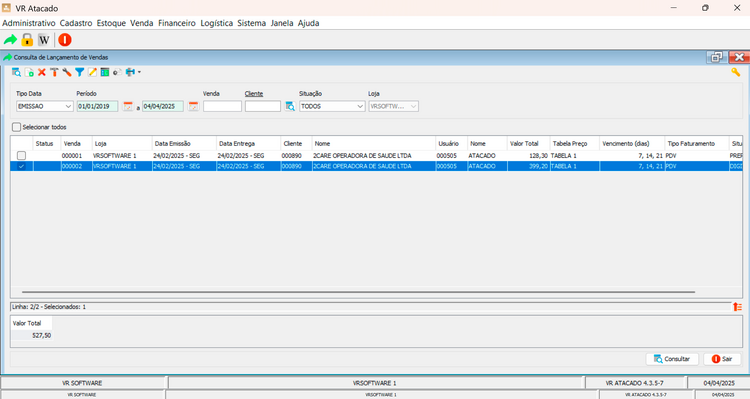
- Analítico/Sintético - Selecione Sintético para uma consulta superficial ou analítico para uma consulta mais apurada das informações. Ao selecionar "Sintético" alguns botões podem ser desabilitados.Disponível a partir da versão 3.17.4


 - Selecionar Todos - Clique nesta opção para selecionar todos os registros que foram exibidos por uma consulta.

- Selecionado - selecionar um produto específico
- Status
- Venda - Código da venda
- Loja - Nome da Loja
- Data de Emissão - Data a qual a venda foi registrada no sistema.
- Data de Entrega - Data a qual a venda foi concluída.
- Cliente - Código do cliente no sistema.
- Nome - Nome do cliente que realizou a compra.
- Usuário - Código do vendedor.
- Nome - Nome do vendedor.
- Valor Total - Valor Total
- Tabela Preço - Tabela em que se encontra o preço;
- Data Vencimento - Data de vencimento para pagamento.
- Tipo Faturamento - Em que local a venda foi realizada.
- Situação - Situação da venda perante o sistema.
- Reutilização - Campo que informa se permite ou não a reutilização desta venda.
- Utilizado - Campo que informa se a venda foi ou não importada no PDV.
LANÇAMENTO DE VENDA
- Acesse o menu: Venda / Lançamento. - Clique no botão Incluir(A partir da versão 3.17.1 o campo "Vendedor" será obrigatório antes da inclusão de produtos. - Vendedor - Informe o vendedor responsável pela venda. - Cliente - Informe para qual cliente a venda está sendo realizada. - Data Vencimento - Informe a data de vencimento para que o cliente realize o pagamento desta venda. - Permite Reutilização - Selecione este campo caso o lançamento possa ser reutilizado posteriormente como um padrão de lançamento. - Utilizado - Campo informativo que indica se o lançamento foi utilizado anteriormente. - Clique no botão adicionar(
)
- Produto - Informe o produto que deve ser adicionado a venda. - Embalagem - Campo informativo que exibe o tipo de embalagem do produto. - Estoque - Campo informativo que exibe o estoque atual do produto. - Código Barras - Informe o código de barras para obter a "Qtd Emb" e o "Preço Venda" com desconto de atacado. - Qtd Emb - Informe qual a quantidade do produto por embalagem. - Quantidade - Informe a quantidade de embalagens que será vendida desse produto. - Preço Venda - Informe o preço unitário do produto. Caso o usuário não tenha permissão para alterar preço, o sistema desabilitará este campo. Desabilitar campos por permissão disponível a partir da versão 3.16.1 - Desconto - Informe neste campo o valor do desconto caso haja. Caso o usuário não tenha permissão para alterar preço, o sistema desabilitará este campo. Desabilitar campos por permissão disponível a partir da versão 3.16.1 A partir da versão 3.17.1 haverá uma nova verificação para o desconto por vendedor. O sistema fará a verificação do campo "Desc. Max" no cadastro do vendedor. - Valor Líquido - Campo informativo que exibe o valor líquido do produto. - Total - Campo informativo que exibe o valor total do produto no pedido. - Clique em salvar e repita os passos a partir do passo 7 quantas vezes forem necessárias até que todos os produtos sejam adicionados a venda. - Clique em salvar e sair. - Clique em salvar (agora na tela de Lançamento Venda). - Clique no botão gerar(
). - Clique ao lado na seta ao lado do botão de impressão, em seguida escolha a opção Venda. Veja abaixo:
Opção "Venda Comprovante" disponível a partir da versão 3.16.1 - Imprima o relatório da venda. - Clique no botão separação (
) e identifique as embalagens e quantidades atendidas. - Clique em salvar e sair. - Clique no botão finalizar (
). - Clique em sair. - Consulte a venda que foi realizada. - Selecione-a e clique no botão gerar nota fiscal (


NOVIDADES DA VERSÃO
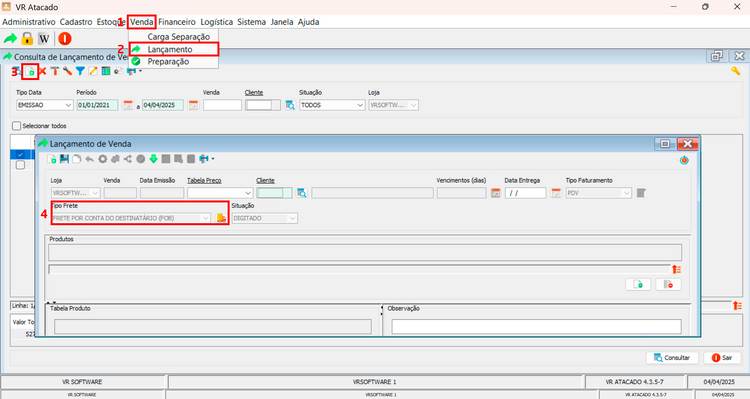
Foi adicionado um novo parâmetro para selecionar o tipo de frete (CIF ou FOB) escolhido para cada venda, como possui no VRMaster hoje.

- Adiciona possibilidade de definir o Tipo Frete e os Dados do Transportador ao gerar uma venda que seja do Tipo Faturamento Nota Fiscal.
- Quando a Nota Fiscal de saída for gerada, usa os dados de Tipo Frete e Transportador para popular também a Nota de Saída gerada no VRMaster.

Clique no menu:  Vendas - Lançamento
Escolha um período que deseja pesquisar e selecione um produto e, em seguida, clique no menu de incluir.
Nesse momento, na página de Lançamento de Venda, poderá visualizar o parâmetro Tipo Frete

Parâmetro Baixa Estoque pela finalização do pedido de venda
Desenvolvido um parâmetro para baixar o estoque pela finalização do pedido de venda. Foi adicionado uma flag 'Baixar estoque pela finalização do pedido de venda' na tela de Consulta de lançamento de Venda.
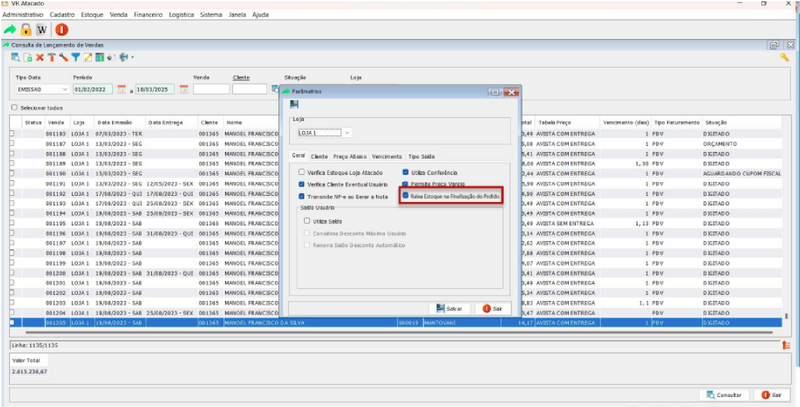 Caminho: Venda>Lançamento>consulta de Lançamento de Venda>opção martelinho de parametrização
• Quando a flag estiver ativa, assim que a venda for finalizada pelo AtacadoDesktop, o estoque já será automaticamente baixado, sem a necessidade de esperar o faturamento da Nota Fiscal
• Caso uma venda não seja faturada e a flag esteja ativa, ao excluir a venda do VRAtacadoDesktop o estoque retornará automaticamente. Caso a flag não esteja ativa, será necessário fazer o ajuste do estoque manualmente.
• A flag respeita o congelamento de estoque, caso o estoque esteja congelado ele irá alterar o estoque congelado, conforme regra do VRMaster hoje
• Quando a flag estiver ativa, assim que a venda for finalizada pelo AtacadoDesktop, o estoque já será automaticamente baixado, sem a necessidade de esperar o faturamento da Nota Fiscal
• Caso uma venda não seja faturada e a flag esteja ativa, ao excluir a venda do VRAtacadoDesktop o estoque retornará automaticamente. Caso a flag não esteja ativa, será necessário fazer o ajuste do estoque manualmente.
• A flag respeita o congelamento de estoque, caso o estoque esteja congelado ele irá alterar o estoque congelado, conforme regra do VRMaster hoje
Caminho: Venda>Lançamento>consulta de Lançamento de Venda>opção martelinho de parametrização
• Quando a flag estiver ativa, assim que a venda for finalizada pelo AtacadoDesktop, o estoque já será automaticamente baixado, sem a necessidade de esperar o faturamento da Nota Fiscal
• Caso uma venda não seja faturada e a flag esteja ativa, ao excluir a venda do VRAtacadoDesktop o estoque retornará automaticamente. Caso a flag não esteja ativa, será necessário fazer o ajuste do estoque manualmente.
• A flag respeita o congelamento de estoque, caso o estoque esteja congelado ele irá alterar o estoque congelado, conforme regra do VRMaster hoje
• Quando a flag estiver ativa, assim que a venda for finalizada pelo AtacadoDesktop, o estoque já será automaticamente baixado, sem a necessidade de esperar o faturamento da Nota Fiscal
• Caso uma venda não seja faturada e a flag esteja ativa, ao excluir a venda do VRAtacadoDesktop o estoque retornará automaticamente. Caso a flag não esteja ativa, será necessário fazer o ajuste do estoque manualmente.
• A flag respeita o congelamento de estoque, caso o estoque esteja congelado ele irá alterar o estoque congelado, conforme regra do VRMaster hoje

APURAÇÃO DE COMISSÃO POR LIQUIDEZ Em Atacado>Venda>Lançamento foi criado um novo parâmetro de Apuração de Comissão, baseado no pagamento por liquidez. Se o parâmetro estiver habilitado, as comissões serão pagas através do valor líquido dos boletos pagos pelo cliente em 'Contas a Receber' no VR Master referente a venda no Atacado. Foi desenvolvido uma nova tela chamada "Apuração de Comissão(Novo Layout)" onde é possível visualizar somente as vendas que foram feitas com o parâmetro ativo - que receberam comissão por liquidezApós clicar na opção do menu, as vendas vem com os valores das comissões por liquidez, além de um ícone de calendário que abrirá uma telinha para visualização das datas completas referentes aos vencimentos
Após clicar no ícone de calendário, será exibido um modal com as datas referentes aos vencimentos
Novo Parâmetro de Apuração de Comissão Foi adicionado um novo parâmetro para a Apuração de Comissão chamado "Comissão por Líquidez", com base no pagamento por liquidez. Se ativo, as comissões serão calculadas com base no valor líquido dos boletos pagos pelos clientes em Contas a Receber no VRMaster, relativos às vendas realizadas no Atacado. Se o parâmetro estiver desabilitado a comissão será por venda como é hoje.
• Alteração da Tabela de Comissão: Na tabela vratacado.vendaitemcomissao, foi criada uma coluna do tipo booleano (true/false), que vinculará ao novo parâmetro de apuração de comissão. • Inserção de Itens Pagos na Tabela de Comissão: Após o pagamento de um boleto no VRMaster, os itens correspondentes ao pagamento de comissão são inseridos na tabela vratacado.vendaitemcomissao. • Cálculo Proporcional de Comissão: Caso uma venda gere múltiplos boletos (por exemplo, boletos referentes aos meses 1, 2 e 3), ao consultar o período de apuração de comissão, o sistema calculará a proporcionalidade correta entre os boletos, aplicando o percentual de 33,33% para cada boleto, a fim de determinar o valor da comissão correspondente a cada mês. • Faturamento PDV e Comissões: As vendas realizadas no PDV não serão contempladas pelo cálculo de comissão por liquidez, uma vez que não geram nota fiscal, e, portanto, não são associadas ao pagamento de boletos.


