Mudanças entre as edições de "Manual do sistema VR Atacado Venda Lancamento"
De VRWiki
(→LANÇAMENTO DE VENDA) |
(→LANÇAMENTO DE VENDA) |
||
| Linha 45: | Linha 45: | ||
15 - Total - Campo informativo que exibe o valor total do produto no pedido. | 15 - Total - Campo informativo que exibe o valor total do produto no pedido. | ||
16 - Clique em salvar e repita os passos a partir do passo 7 quantas vezes forem necessárias até que todos os produtos sejam adicionados a venda. | 16 - Clique em salvar e repita os passos a partir do passo 7 quantas vezes forem necessárias até que todos os produtos sejam adicionados a venda. | ||
| − | 17 - Clique em salvar e | + | 17 - Clique em salvar e sair. |
| + | 18 - Clique em salvar (agora na tela de Lançamento Venda). | ||
| + | 19 - Clique no botão gerar([[Arquivo:botao_gerar.png]]). | ||
| + | 20 - Clique ao lado na seta ao lado do botão de impressão, em seguida escolha a opção Venda. Veja abaixo: | ||
| + | |||
| + | [[Arquivo:vratacado_lancamento3.png]] | ||
| + | |||
| + | |||
| + | 21 - Imprima o relatório da venda. | ||
| + | 22 - Clique no botão separação ([[Arquivo:botao_separacao.png]]) e identifique as embalagens e quantidades atendidas. | ||
| + | 23 - Clique em salvar e sair. | ||
| + | 24 - Clique no botão finalizar ([[Arquivo:botao_finalizar.png]]). | ||
| + | 25 - | ||
Edição das 12h44min de 9 de junho de 2015
INTRODUÇÃO
RECURSOS E PARAMETRIZAÇÃO
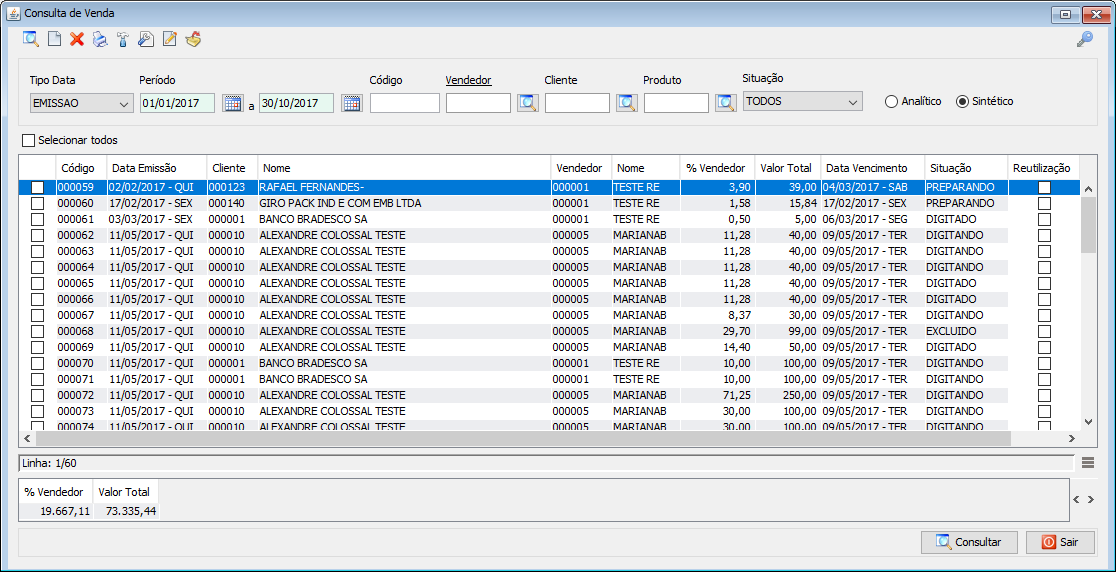
- Consultar (Teclas de atalho F1 ou ALT+C ). Preencha os campos para pesquisa conforme desejar(Box 1), em seguida clique neste botão para consolidar a pesquisa. O resultado dessa pesquisa aparecerá em seguida no campo abaixo (Box 2). No box 3 é exibido os totais da consulta realizada.
- Incluir (Teclas de atalho F2 ou ALT+I). Clique neste botão para realizar um novo lançamento de venda;
- Excluir (Teclas de atalho F7 ou ALT+X). Após realizar a pesquisa selecione o lançamento e clique neste botão para excluir;
- Imprimir (Teclas de atalho F4 ou ALT+P). Este botão serve para realizar a impressão da lista exibida pela pesquisa.
- Filtro (Teclas de atalho ALT+L). Utilize essa ferramenta para atribuir mais filtros a pesquisa que deseja realizar.
- Editar (Teclas de atalho ALT+D). Após realizar a pesquisa selecione um item na lista e clique neste botão para realizar a modificação do lançamento de venda.
- Parametrizar (Teclas de atalho ALT+Z). Clique neste botão para informar o tipo de nota que será atribuída as venda realizadas pela ferramenta de lançamento de venda do VRAtacado.
- Gerar Nota Fiscal (Sem teclas de atalho). Selecione o lançamento de venda e clique neste botão para gerar uma nota fiscal de saída.


LANÇAMENTO DE VENDA
1 - Acesse o menu: Venda / Lançamento. 2 - Clique no botão Incluir(3 - Vendedor - Informe o vendedor responsável pela venda. 4 - Cliente - Informe para qual cliente a venda está sendo realizada. 5 - Data Vencimento - Informe a data de vencimento para que o cliente realize o pagamento desta venda. 6 - Clique no botão adicionar(
) 7 - Produto - Informe o produto que deve ser adicionado a venda. 8 - Embalagem - Campo informativo que exibe o tipo de embalagem do produto. 9 - Estoque - Campo informativo que exibe o estoque atual do produto. 10 - Qtd Emb - Informe qual a quantidade do produto por embalagem. 11 - Quantidade - Informe a quantidade de embalagens que será vendida desse produto. 12 - Preço Venda - Informe o preço unitário do produto. 13 - Desconto - Informe neste campo o valor do desconto caso haja. 14 - Valor Líquido - Campo informativo que exibe o valor líquido do produto. 15 - Total - Campo informativo que exibe o valor total do produto no pedido. 16 - Clique em salvar e repita os passos a partir do passo 7 quantas vezes forem necessárias até que todos os produtos sejam adicionados a venda. 17 - Clique em salvar e sair. 18 - Clique em salvar (agora na tela de Lançamento Venda). 19 - Clique no botão gerar(
). 20 - Clique ao lado na seta ao lado do botão de impressão, em seguida escolha a opção Venda. Veja abaixo:
21 - Imprima o relatório da venda. 22 - Clique no botão separação (Arquivo:Botao separacao.png) e identifique as embalagens e quantidades atendidas. 23 - Clique em salvar e sair. 24 - Clique no botão finalizar (
). 25 -


