Mudanças entre as edições de "Manual do Sistema VR Estacionamento Controle Lancamento"
De VRWiki
(→INTRODUÇÃO) |
(→FINALIZAÇÃO DE MOVIMENTAÇÃO) |
||
| (3 revisões intermediárias pelo mesmo usuário não estão sendo mostradas) | |||
| Linha 6: | Linha 6: | ||
[[Arquivo:botao_consultar.png]] - Consultar (Teclas de atalho F1 ou ALT+C ). Preencha os filtros da tela como desejar em seguida clique neste botão para trazer o resultado de sua consulta. O resultado dessa pesquisa aparecerá em seguida no centro da tela. | [[Arquivo:botao_consultar.png]] - Consultar (Teclas de atalho F1 ou ALT+C ). Preencha os filtros da tela como desejar em seguida clique neste botão para trazer o resultado de sua consulta. O resultado dessa pesquisa aparecerá em seguida no centro da tela. | ||
| + | |||
| + | [[Arquivo:vrestacionamento_lancamento1.png]] | ||
[[Arquivo:botao_incluir.png]] - Incluir (Teclas de atalho F2 ou ALT+I). Clique neste botão para realizar um novo lançamento. | [[Arquivo:botao_incluir.png]] - Incluir (Teclas de atalho F2 ou ALT+I). Clique neste botão para realizar um novo lançamento. | ||
| Linha 17: | Linha 19: | ||
[[Arquivo:botao_sair.png]] - Sair (Tecla de atalho ESC). Este botão fecha a tela de lançamento de veículo. | [[Arquivo:botao_sair.png]] - Sair (Tecla de atalho ESC). Este botão fecha a tela de lançamento de veículo. | ||
| − | ==<b>LANÇAMENTO | + | ==<b>LANÇAMENTO DE VEÍCULOS</b>== |
| + | |||
| + | - Acesse o menu: Controle > Lançamento. | ||
| + | - Digite a placa do veículo. | ||
| + | - Clique no botão incluir([[Arquivo:botao_incluir.png]]). | ||
| + | |||
| + | ==<b>FINALIZAÇÃO DE MOVIMENTAÇÃO</b>== | ||
| + | |||
| + | - Selecione o veículo que está em aberto na lista "ABERTOS" como mostra abaixo. | ||
| + | - Clique no botão finalizar([[Arquivo:botao_finalizar.png]]) | ||
Edição atual tal como às 14h17min de 28 de junho de 2016
Índice
INTRODUÇÃO
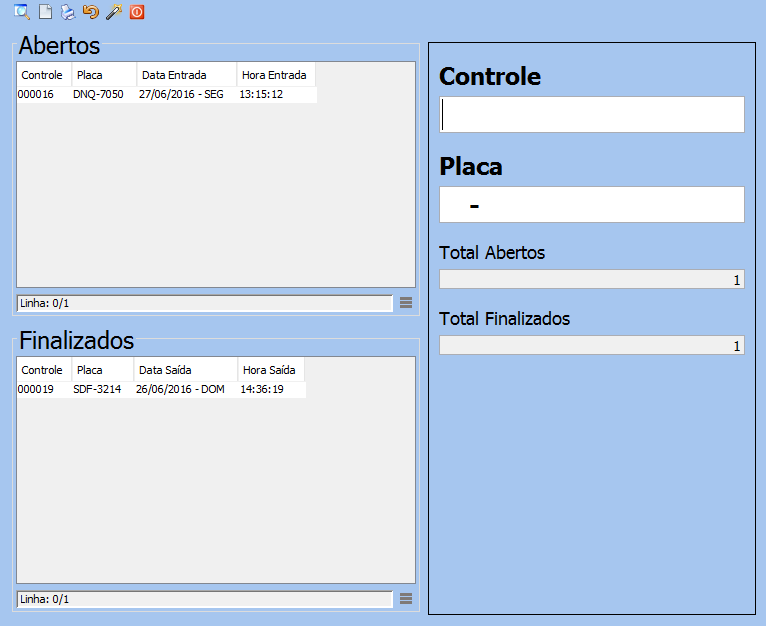
O Lançamento de controle é uma ferramenta responsável por registrar o lançamento do veículo no momento em que ele entra em seu estacionamento. Ele fará o controle do horário e data de entrada e saída e vinculará a placa do veículo nesses dados. É por essa ferramenta que você fará todo o controle do estacionamento, estradas, saídas, estornos e novos lançamentos.
RECURSOS E PARAMETRIZAÇÃO
- Consultar (Teclas de atalho F1 ou ALT+C ). Preencha os filtros da tela como desejar em seguida clique neste botão para trazer o resultado de sua consulta. O resultado dessa pesquisa aparecerá em seguida no centro da tela.
- Incluir (Teclas de atalho F2 ou ALT+I). Clique neste botão para realizar um novo lançamento.
- Imprimir (Teclas de atalho F4 ou ALT+P). Este botão serve para realizar a impressão de cupom com as informações do veículo para controle do estacionamento.
- Estornar (Teclas de atalho ALT+R). Selecione um lançamento na lista e clique neste botão para estornar seu lançamento.
- Finalizar (Teclas de atalho ALT+F). Selecione um item da lista e clique neste botão para finalizar o veículo. Esta finalização ocorre quando o veículo está saindo do estacionamento.
- Sair (Tecla de atalho ESC). Este botão fecha a tela de lançamento de veículo.


LANÇAMENTO DE VEÍCULOS
- Acesse o menu: Controle > Lançamento.
- Digite a placa do veículo.
- Clique no botão incluir().
FINALIZAÇÃO DE MOVIMENTAÇÃO
- Selecione o veículo que está em aberto na lista "ABERTOS" como mostra abaixo.
- Clique no botão finalizar()
