Mudanças entre as edições de "Manual do Sistema VR Master Ferramentas v4.6 Administrativo Consultas Administrativas Comparativo Venda"
De VRWiki
(→RECURSOS E PARAMETRIZAÇÃO) |
|||
| (2 revisões intermediárias pelo mesmo usuário não estão sendo mostradas) | |||
| Linha 1: | Linha 1: | ||
==<b>INTRODUÇÃO</b>== | ==<b>INTRODUÇÃO</b>== | ||
| − | O | + | O relatório de "Comparativo de Vendas" oferece uma análise detalhada das vendas, margens e quantidade de clientes, abrangendo informações do mês atual, do mês anterior e do ano anterior. Esta avaliação comparativa permite uma análise visual e uma avaliação do desempenho atual em comparação com os períodos correspondentes anteriores, proporcionando uma visão abrangente das tendências e variações ao longo do tempo. |
==<b>RECURSOS E PARAMETRIZAÇÃO</b>== | ==<b>RECURSOS E PARAMETRIZAÇÃO</b>== | ||
| − | [[Arquivo:consultar.png]] - Consultar (Teclas de atalho F1 ou ALT+C). Preencha os filtros da tela como desejar em seguida clique neste botão para trazer o resultado de sua consulta. O resultado dessa pesquisa aparecerá em seguida no centro da tela. | + | [[Arquivo:consultar.png]] - Consultar (Teclas de atalho F1 ou ALT+C ). Preencha os filtros da tela como desejar em seguida clique neste botão para trazer o resultado de sua consulta. O resultado dessa pesquisa aparecerá em seguida no centro da tela. |
| − | [[Arquivo: | + | [[Arquivo:Compven1.png]] |
| − | [[Arquivo: | + | [[Arquivo:menuTabela.png]] - Exportações (Sem teclas de atalho). Utilize as exportações de Relatório, Arquivo e Planilha para uma lista ou consulta realizada. [[EXPORTACOES DO SISTEMA|Clique aqui e veja como funciona cada uma das exportações.]] |
| − | [[Arquivo: | + | [[Arquivo:permissao.png]] - Permissão (Sem teclas de atalho). Clique neste botão para dar permissão a usuários em ações da tela. [[PERMISSOES DO SISTEMA|Clique aqui e veja o manual completo de permissões.]] |
[[Arquivo:calendario.png]] - Calendário (Teclas de atalho F6). Clique neste botão para abrir um calendário e selecionar uma data. | [[Arquivo:calendario.png]] - Calendário (Teclas de atalho F6). Clique neste botão para abrir um calendário e selecionar uma data. | ||
| − | + | [[Arquivo:imprimir.png]] - Imprimir (Teclas de atalho F4 ou ALT+P). Este botão serve para realizar a impressão da lista exibida pela pesquisa. | |
| − | |||
| − | |||
| − | |||
| − | |||
| − | + | [[Arquivo:filtro.png]] - Filtro (Teclas de atalho ALT+L). Utilize essa ferramenta para atribuir mais filtros a pesquisa que deseja realizar. | |
| − | |||
| − | |||
| − | + | [[Arquivo:anterior.png]] - Anterior (Teclas de atalho ALT+A). Utilize este botão para voltar níveis de uma pesquisa. | |
| − | |||
| − | |||
| − | |||
| − | |||
==<b>FILTROS E COLUNAS</b>== | ==<b>FILTROS E COLUNAS</b>== | ||
| − | - | + | - Tipo Data - Informe um tipo de data para a consulta. Ao utilizar o tipo "Mês" o sistema aceitará apenas comparativos considerando o mês com todos os seus dias. |
| − | - Período - | + | - Período - Informe o período a ser consultado pelo sistema. |
| − | - | + | - MÊS - Este filtro só será habilitado se o filtro "Tipo Data" estiver como "MÊS". |
| − | - | + | - Loja - Informe a loja que o sistema deve considerar na consulta. |
| − | - | + | - Mercadológico - Selecione os mercadológicos que devem participar da consulta. |
| − | - | + | - Modo Exibição - Informe uma forma de exibição para que o sistema organize as informações de sua consulta. |
| − | + | [[Arquivo:Compven1.png]] | |
| − | + | <b><i>Observação: Dependendo do tipo de exibição selecionado os campos abaixo não serão iguais.</i></b> | |
| − | + | - Data - Datas de registro de venda no período. | |
| − | - | + | - Atual - Valores abaixo referente ao período atual selecionado. <font color=#999999><b>Disponível a partir da versão 3.17.0</b></font> |
| + | - Mês Anterior - Valores referentes ao mês anterior do mesmo período. <font color=#999999><b>Disponível a partir da versão 3.17.0</b></font> | ||
| + | - Ano Anterior - Valores referentes ao ano anterior mesmo período. <font color=#999999><b>Disponível a partir da versão 3.17.0</b></font> | ||
| − | - | + | <b><i>NOTA: Utilize a mesma explicação para ambos os campos, porém, considere períodos Atual, Mês e Ano anteriores.</i></b> |
| + | |||
| + | -- Quantidade - Quantidade de produtos vendidos. | ||
| + | -- Venda - Quantidade de produtos vendidos em valor. | ||
| + | -- <b>Margem Líquida = </b>(totalVenda - totalCustoSemImposto - totalPisCofins - totalIcmsDebito - totalOperacional - adicional) / totalVenda * 100 | ||
| + | -- <b>Margem Bruta = </b>(totalVenda - totalCustoSemImposto - totalPisCofins - totalIcmsDebito - adicional) / totalVenda * 100 | ||
| + | -- <b>Margem Sb Custo = </b>totalVenda / (totalCustoComImposto / 100) - 100 | ||
| + | -- <b>Margem Sb Venda = </b>100 - (totalCustoComImposto / (totalVenda / 100) | ||
| + | -- Qtd. Clientes - Quantidade de clientes que compraram no período. | ||
| + | |||
| + | ==<b>COMO PESQUISAR MÊS/ ANO ANTERIOR</b>== | ||
| − | + | <b><i>Observação: A observação destaca que, para ilustrar a análise, foram escolhidos os meses de janeiro e dezembro. Esses meses exibem uma diferença significativa, impactada pelas festividades em dezembro, que tendem a impulsionar as vendas. Essa observação ressalta a importância de levar em consideração fatores sazonais ou eventos específicos ao analisar as variações nas vendas ao longo do tempo.</i></b> | |
| − | - Data | + | - Em Tipo Data selecione o tipo período insira a data que deseja comparar, no nosso exemplo pesquisamos do dia 01/01/2023 até 31/01/2023. No tipo comparativo selecione Mês/Ano anterior. Esse filtro também dá a opção de consultar por mercadológico. |
| − | + | [[Arquivo:mesanoanterior1.png | 950px]] | |
| − | - | + | - Seção “Quantidade”: |
| − | - | + | - Atual - O campo "Atual" nesta seção indica a quantidade de itens vendidos durante o período de pesquisa, utilizando como exemplo as quantidades de itens vendidos do dia 01/01/2023 até 31/01/2023. Esse campo fornece informações sobre a atividade de vendas, especificando o número de unidades de produtos transacionadas durante o período específico de análise. |
| − | - | + | - Mês Ant. - O campo "Mês Ant." (Mês Anterior) neste contexto exibe a quantidade de itens vendidos no mês anterior, considerando o período de pesquisa. No exemplo fornecido, ele apresenta as quantidades de itens vendidos do dia 01/12/2023 até 31/12/2023. Essa métrica oferece uma comparação direta entre a quantidade de produtos vendidos no mês atual e no mês imediatamente anterior, permitindo uma análise de tendências de vendas ao longo do tempo. |
| − | - | + | - No campo "Ano Ant." (Ano Anterior), são apresentadas as quantidades de itens vendidos no ano anterior, com base no período de pesquisa. Usando o exemplo fornecido, são exibidas as quantidades de itens vendidos do dia 01/01/2022 até 31/01/2022. Essa métrica permite uma comparação direta entre as vendas do ano atual e as do ano anterior, proporcionando uma compreensão da evolução das transações ao longo do tempo. |
| − | - | + | - Seção “Venda”: |
| − | - | + | - Observação: Utilize a mesma explicação para ambos os campos, porém, considere períodos Atual, Mês e Ano anteriores. |
| − | - | + | - O campo "Atual" nessa seção exibe o valor correspondente aos itens vendidos durante o período pesquisado. Por exemplo, ele mostrará o montante referente aos itens vendidos no intervalo de 01/01/2023 a 31/01/2023. Esse campo oferece uma representação do desempenho de vendas atual, fornecendo informações específicas sobre o valor gerado pelos produtos comercializados dentro do período determinado. |
| − | - | + | - No campo "Mês Ant." (Mês Anterior), é mostrada a quantidade de produtos vendidos em valor no mês anterior com base no período de pesquisa. Utilizando o exemplo, exibe as quantidades de itens vendidos do dia 01/12/2023 até 31/12/2023, permitindo uma comparação imediata com as vendas do mês atual. |
| − | - | + | - O campo "Ano Ant." (Ano Anterior) é mostrada a quantidade de produtos vendidos em valor no ano anterior durante o período de pesquisa. No exemplo, exibe as quantidades de itens vendidos do dia 01/01/2022 até 31/01/2022, permitindo uma comparação com as vendas do ano atual. |
| + | |||
| + | ==<b>COMO PESQUISAR O PERÍODO DO ANO ATUAL COMPARANDO COM O MESMO PERÍODO DO ANO ANTERIOR</b>== | ||
| − | + | Em Tipo Data selecione o tipo período insira a data que deseja comparar, no nosso exemplo pesquisamos do dia 01/01/2022 até 01/02/2023. No tipo comparativo selecione período e insira a data, no exemplo, pesquisamos do dia 01/01/2022 até 01/02/2023. Esse filtro também dá a opção de consultar por mercadológico. Segue a imagem abaixo como exemplo da consulta. | |
| − | + | [[Arquivo:pesquisaano.png | 950px]] | |
| − | - | + | - Dependendo do tipo de exibição selecionado os campos abaixo não serão iguais. No exemplo fornecido, o campo "Atual" exibirá o valor ou a quantidade do período atual, enquanto o campo "Comparado" apresentará valores e quantidades do período anterior ao pesquisado. Essa distinção permite uma análise comparativa entre o desempenho atual e o desempenho no período anterior selecionado, destacando as variações ao longo do tempo. |
| − | + | ||
| − | + | ==<b>COMO PESQUISAR POR MÊS</b>== | |
| − | |||
| − | |||
| − | |||
| − | |||
| − | |||
| − | |||
| − | |||
| − | |||
| − | |||
| − | |||
| − | |||
| − | |||
| − | |||
| − | |||
| − | |||
| − | |||
| − | |||
| − | |||
| − | |||
| − | |||
| − | |||
| − | |||
| − | |||
| − | |||
| − | |||
| − | |||
| − | |||
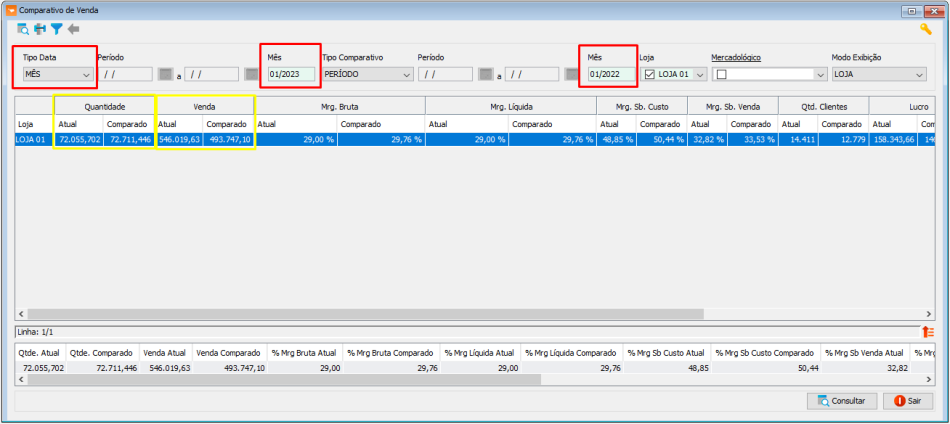
| − | + | Em Tipo Data selecione o tipo “MÊS” e insira a data que deseja comparar, no nosso exemplo, pesquisamos do mês 01/2023 comparando com o mês 01/2022. No tipo comparativo selecione “PERÍODO”. Esse filtro também dá a opção de consultar por mercadológico. Segue a imagem abaixo como exemplo da consulta. | |
| − | |||
| − | |||
| − | |||
| − | |||
| − | |||
| − | |||
| − | |||
| − | |||
| − | |||
| − | |||
| − | |||
| − | |||
| − | |||
| − | |||
| − | |||
| − | |||
| − | |||
| − | |||
| − | |||
| − | |||
| − | |||
| − | |||
| − | |||
| − | |||
| − | |||
| − | |||
| − | |||
| − | |||
| − | |||
| − | |||
| − | |||
| − | |||
| − | |||
| − | |||
| − | |||
| − | [[Arquivo: | + | [[Arquivo:pesquisames.png | 950px]] |
Edição atual tal como às 12h36min de 19 de maio de 2026
Índice
INTRODUÇÃO
O relatório de "Comparativo de Vendas" oferece uma análise detalhada das vendas, margens e quantidade de clientes, abrangendo informações do mês atual, do mês anterior e do ano anterior. Esta avaliação comparativa permite uma análise visual e uma avaliação do desempenho atual em comparação com os períodos correspondentes anteriores, proporcionando uma visão abrangente das tendências e variações ao longo do tempo.
RECURSOS E PARAMETRIZAÇÃO
- Consultar (Teclas de atalho F1 ou ALT+C ). Preencha os filtros da tela como desejar em seguida clique neste botão para trazer o resultado de sua consulta. O resultado dessa pesquisa aparecerá em seguida no centro da tela.
- Exportações (Sem teclas de atalho). Utilize as exportações de Relatório, Arquivo e Planilha para uma lista ou consulta realizada. Clique aqui e veja como funciona cada uma das exportações.
- Permissão (Sem teclas de atalho). Clique neste botão para dar permissão a usuários em ações da tela. Clique aqui e veja o manual completo de permissões.
- Calendário (Teclas de atalho F6). Clique neste botão para abrir um calendário e selecionar uma data.
- Imprimir (Teclas de atalho F4 ou ALT+P). Este botão serve para realizar a impressão da lista exibida pela pesquisa.
- Filtro (Teclas de atalho ALT+L). Utilize essa ferramenta para atribuir mais filtros a pesquisa que deseja realizar.
- Anterior (Teclas de atalho ALT+A). Utilize este botão para voltar níveis de uma pesquisa.


FILTROS E COLUNAS
- Tipo Data - Informe um tipo de data para a consulta. Ao utilizar o tipo "Mês" o sistema aceitará apenas comparativos considerando o mês com todos os seus dias.

- Período - Informe o período a ser consultado pelo sistema.

- MÊS - Este filtro só será habilitado se o filtro "Tipo Data" estiver como "MÊS".

- Loja - Informe a loja que o sistema deve considerar na consulta.

- Mercadológico - Selecione os mercadológicos que devem participar da consulta.

- Modo Exibição - Informe uma forma de exibição para que o sistema organize as informações de sua consulta.


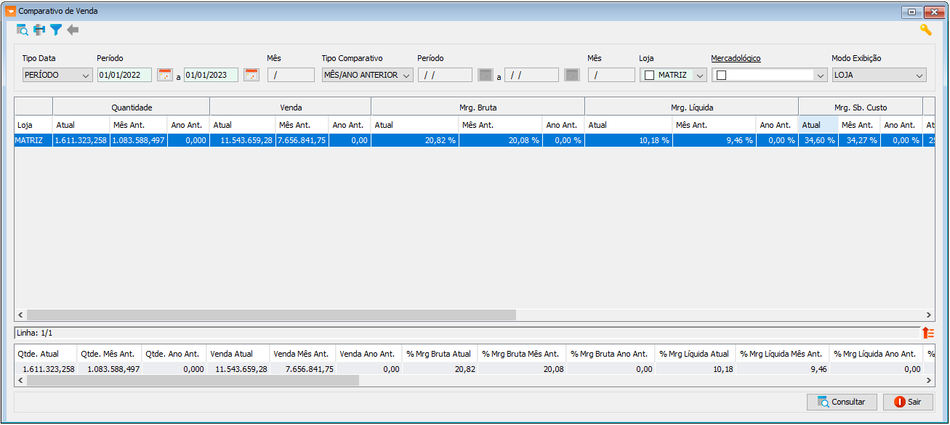
Observação: Dependendo do tipo de exibição selecionado os campos abaixo não serão iguais.

- Data - Datas de registro de venda no período.

- Atual - Valores abaixo referente ao período atual selecionado. Disponível a partir da versão 3.17.0
- Mês Anterior - Valores referentes ao mês anterior do mesmo período. Disponível a partir da versão 3.17.0
- Ano Anterior - Valores referentes ao ano anterior mesmo período. Disponível a partir da versão 3.17.0

NOTA: Utilize a mesma explicação para ambos os campos, porém, considere períodos Atual, Mês e Ano anteriores.

-- Quantidade - Quantidade de produtos vendidos.
-- Venda - Quantidade de produtos vendidos em valor.
-- Margem Líquida = (totalVenda - totalCustoSemImposto - totalPisCofins - totalIcmsDebito - totalOperacional - adicional) / totalVenda * 100
-- Margem Bruta = (totalVenda - totalCustoSemImposto - totalPisCofins - totalIcmsDebito - adicional) / totalVenda * 100
-- Margem Sb Custo = totalVenda / (totalCustoComImposto / 100) - 100
-- Margem Sb Venda = 100 - (totalCustoComImposto / (totalVenda / 100)
-- Qtd. Clientes - Quantidade de clientes que compraram no período.
COMO PESQUISAR MÊS/ ANO ANTERIOR
Observação: A observação destaca que, para ilustrar a análise, foram escolhidos os meses de janeiro e dezembro. Esses meses exibem uma diferença significativa, impactada pelas festividades em dezembro, que tendem a impulsionar as vendas. Essa observação ressalta a importância de levar em consideração fatores sazonais ou eventos específicos ao analisar as variações nas vendas ao longo do tempo.
- Em Tipo Data selecione o tipo período insira a data que deseja comparar, no nosso exemplo pesquisamos do dia 01/01/2023 até 31/01/2023. No tipo comparativo selecione Mês/Ano anterior. Esse filtro também dá a opção de consultar por mercadológico.
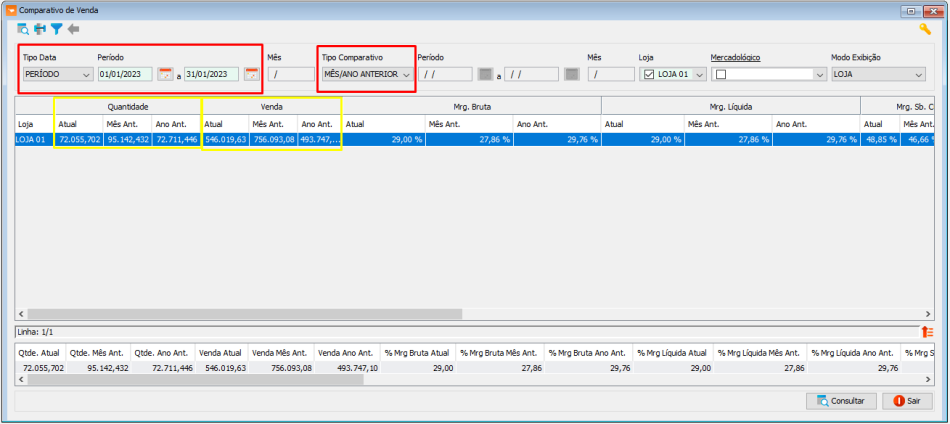 - Seção “Quantidade”:
- Atual - O campo "Atual" nesta seção indica a quantidade de itens vendidos durante o período de pesquisa, utilizando como exemplo as quantidades de itens vendidos do dia 01/01/2023 até 31/01/2023. Esse campo fornece informações sobre a atividade de vendas, especificando o número de unidades de produtos transacionadas durante o período específico de análise.
- Mês Ant. - O campo "Mês Ant." (Mês Anterior) neste contexto exibe a quantidade de itens vendidos no mês anterior, considerando o período de pesquisa. No exemplo fornecido, ele apresenta as quantidades de itens vendidos do dia 01/12/2023 até 31/12/2023. Essa métrica oferece uma comparação direta entre a quantidade de produtos vendidos no mês atual e no mês imediatamente anterior, permitindo uma análise de tendências de vendas ao longo do tempo.
- No campo "Ano Ant." (Ano Anterior), são apresentadas as quantidades de itens vendidos no ano anterior, com base no período de pesquisa. Usando o exemplo fornecido, são exibidas as quantidades de itens vendidos do dia 01/01/2022 até 31/01/2022. Essa métrica permite uma comparação direta entre as vendas do ano atual e as do ano anterior, proporcionando uma compreensão da evolução das transações ao longo do tempo.
- Seção “Venda”:
- Observação: Utilize a mesma explicação para ambos os campos, porém, considere períodos Atual, Mês e Ano anteriores.
- O campo "Atual" nessa seção exibe o valor correspondente aos itens vendidos durante o período pesquisado. Por exemplo, ele mostrará o montante referente aos itens vendidos no intervalo de 01/01/2023 a 31/01/2023. Esse campo oferece uma representação do desempenho de vendas atual, fornecendo informações específicas sobre o valor gerado pelos produtos comercializados dentro do período determinado.
- No campo "Mês Ant." (Mês Anterior), é mostrada a quantidade de produtos vendidos em valor no mês anterior com base no período de pesquisa. Utilizando o exemplo, exibe as quantidades de itens vendidos do dia 01/12/2023 até 31/12/2023, permitindo uma comparação imediata com as vendas do mês atual.
- O campo "Ano Ant." (Ano Anterior) é mostrada a quantidade de produtos vendidos em valor no ano anterior durante o período de pesquisa. No exemplo, exibe as quantidades de itens vendidos do dia 01/01/2022 até 31/01/2022, permitindo uma comparação com as vendas do ano atual.
- Seção “Quantidade”:
- Atual - O campo "Atual" nesta seção indica a quantidade de itens vendidos durante o período de pesquisa, utilizando como exemplo as quantidades de itens vendidos do dia 01/01/2023 até 31/01/2023. Esse campo fornece informações sobre a atividade de vendas, especificando o número de unidades de produtos transacionadas durante o período específico de análise.
- Mês Ant. - O campo "Mês Ant." (Mês Anterior) neste contexto exibe a quantidade de itens vendidos no mês anterior, considerando o período de pesquisa. No exemplo fornecido, ele apresenta as quantidades de itens vendidos do dia 01/12/2023 até 31/12/2023. Essa métrica oferece uma comparação direta entre a quantidade de produtos vendidos no mês atual e no mês imediatamente anterior, permitindo uma análise de tendências de vendas ao longo do tempo.
- No campo "Ano Ant." (Ano Anterior), são apresentadas as quantidades de itens vendidos no ano anterior, com base no período de pesquisa. Usando o exemplo fornecido, são exibidas as quantidades de itens vendidos do dia 01/01/2022 até 31/01/2022. Essa métrica permite uma comparação direta entre as vendas do ano atual e as do ano anterior, proporcionando uma compreensão da evolução das transações ao longo do tempo.
- Seção “Venda”:
- Observação: Utilize a mesma explicação para ambos os campos, porém, considere períodos Atual, Mês e Ano anteriores.
- O campo "Atual" nessa seção exibe o valor correspondente aos itens vendidos durante o período pesquisado. Por exemplo, ele mostrará o montante referente aos itens vendidos no intervalo de 01/01/2023 a 31/01/2023. Esse campo oferece uma representação do desempenho de vendas atual, fornecendo informações específicas sobre o valor gerado pelos produtos comercializados dentro do período determinado.
- No campo "Mês Ant." (Mês Anterior), é mostrada a quantidade de produtos vendidos em valor no mês anterior com base no período de pesquisa. Utilizando o exemplo, exibe as quantidades de itens vendidos do dia 01/12/2023 até 31/12/2023, permitindo uma comparação imediata com as vendas do mês atual.
- O campo "Ano Ant." (Ano Anterior) é mostrada a quantidade de produtos vendidos em valor no ano anterior durante o período de pesquisa. No exemplo, exibe as quantidades de itens vendidos do dia 01/01/2022 até 31/01/2022, permitindo uma comparação com as vendas do ano atual.

COMO PESQUISAR O PERÍODO DO ANO ATUAL COMPARANDO COM O MESMO PERÍODO DO ANO ANTERIOR
Em Tipo Data selecione o tipo período insira a data que deseja comparar, no nosso exemplo pesquisamos do dia 01/01/2022 até 01/02/2023. No tipo comparativo selecione período e insira a data, no exemplo, pesquisamos do dia 01/01/2022 até 01/02/2023. Esse filtro também dá a opção de consultar por mercadológico. Segue a imagem abaixo como exemplo da consulta.
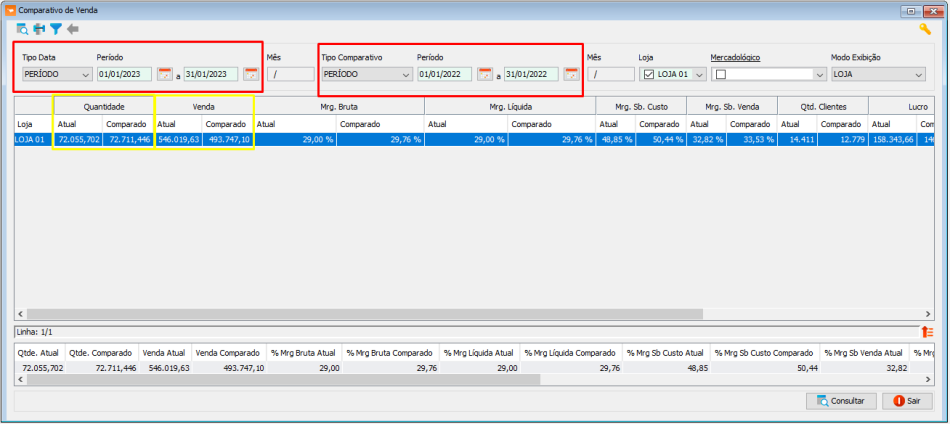 - Dependendo do tipo de exibição selecionado os campos abaixo não serão iguais. No exemplo fornecido, o campo "Atual" exibirá o valor ou a quantidade do período atual, enquanto o campo "Comparado" apresentará valores e quantidades do período anterior ao pesquisado. Essa distinção permite uma análise comparativa entre o desempenho atual e o desempenho no período anterior selecionado, destacando as variações ao longo do tempo.

COMO PESQUISAR POR MÊS
Em Tipo Data selecione o tipo “MÊS” e insira a data que deseja comparar, no nosso exemplo, pesquisamos do mês 01/2023 comparando com o mês 01/2022. No tipo comparativo selecione “PERÍODO”. Esse filtro também dá a opção de consultar por mercadológico. Segue a imagem abaixo como exemplo da consulta.