Manual do sistema VR Master Nota fiscal Entrada
De VRWiki
Índice
- 1 INTRODUÇÃO
- 2 RECURSOS E PARAMETRIZAÇÃO
- 3 LANÇAMENTO MANUAL DE NOTA FISCAL ENTRADA
- 4 ANEXO 1: TIPO NOTA ENTRADA
- 5 ANEXO 2: PARAMETRIZAÇÃO DA TELA DE LANÇAMENTO
- 6 ANEXO 3: IMPORTAÇÃO DE NOTAS EXTEMPORÂNEAS
- 7 ANEXO 4: LANÇAMENTO DE BONIFICAÇÃO
- 8 ANEXO 5: CONFIGURAÇÃO DE PRODUTOS DE SUBSTITUIÇÃO TRIBUTÁRIA
- 9 ANEXO 6: GNRE/GARE ST
- 10 ANEXO 7: CONVERSÃO CST 030 PARA REGIME EFETIVO / CAMPO OUTRAS SUBSTITUIÇÕES - CEARÁ
- 11 ANEXO 8: CÁLCULOS DO SISTEMA
- 12 ANEXO 9: VÍDEO COMO LANÇAR NOTAS PEPSICO
- 13 ANEXO 10: MODELOS DE NOTAS FISCAIS
INTRODUÇÃO
Essa é mais uma das ferramenta essenciais do aplicativo VRMaster. A ferramenta de nota fiscal entrada tem a função de lançar e importar notas fiscais de entrada. O
lançamento dessas notas fiscais movimentam uma série de outras informações tais como financeiro, estoque, informações fiscais, entre outras. O tipo de movimentação
que uma nota de entrada faz depende dos parâmetros que estão configurados no tipo da nota que você está utilizando em seu lançamento.
RECURSOS E PARAMETRIZAÇÃO
- Consultar (Teclas de atalho F1 ou ALT+C ). Preencha os campos para pesquisa conforme desejar, (Figura 1 Box 1) em seguida clique neste botão para consolidar a pesquisa. O resultado dessa pesquisa aparecerá em seguida no campo abaixo (Figura 1 Box 2).
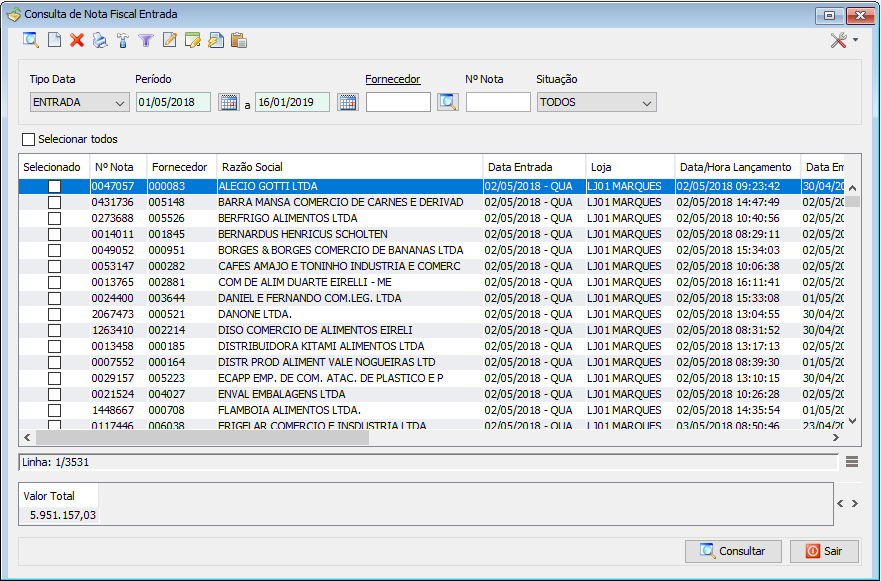
- Exportações (Sem teclas de atalho). Utilize as exportações de Relatório, Arquivo e Planilha para uma lista ou consulta realizada. Clique aqui e veja como funciona cada uma das exportações.
- Permissão (Sem teclas de atalho). Clique neste botão para dar permissão a usuários em ações da tela. Clique aqui e veja o manual completo de permissões.
- Incluir (Teclas de atalho F2 ou ALT+I). Clique neste botão para realizar um novo lançamento de nota fiscal entrada;
- Excluir (Teclas de atalho F7 ou ALT+X). Após realizar a pesquisa selecione a nota e clique neste botão para excluir;
- Imprimir (Teclas de atalho F4 ou ALT+P). Este botão serve para realizar a impressão da lista exibida pela pesquisa. Clique aqui para visualizar o relatório impresso.
- Parametrizar (Teclas de atalho ALT+Z).
1 - Tolerância Imposto - Informa uma tolerância de valores para os campos referentes a impostos: ICMS, BASE Subst e ICMS Subst. 2 - Quantidade Dias Mínimo Vencimento - Informa a quantidade mínima de dias para vencimento de parcela. 3 - % Tolerância Abaixo Custo Tabela - Informa um percentual de tolerância abaixo do custo de tabela do produto fornecedor. 4 - Tolerância Acima Custo Tabela - Informa um valor monetário de tolerância acima do custo de tabela do produto fornecedor. 5 - Administração Preço Família - Ao realizar a entrada de nota os preços da família do produto também é administrado. 6 - Percentual Divergência Custo - Informa um percentual de tolerância para aceitar uma divergência entre o custo do produto anterior com o produto que está entrando na pela nota. 7 - Habilita ICMS - Esta opção é responsável por habilitar o campo ICMS na hora do lançamento do item da nota. 8 - Layout Coletor - Identifica qual layout coletor deve ser utilizado caso o coletor seja do tipo TXT. Veja como configurar um layout. 9 - % Tolerância qtde pedido UN - Informa uma porcentagem de tolerância para a quantidade de produtos UNITÁRIOS. 10 - % Tolerância qtde pedido KG - Informa uma porcentagem de tolerância para a quantidade de produtos PESÁVEIS (KG). 11 - Tolerância custo pedido - Informa uma tolerância entre o custo do item no pedido e o custo está sendo lançado na nota fiscal. 12 - Verifica dia útil - Ao selecionar este parâmetro informamos que o vencimento desta nota em Contas a Pagar / Fornecedor deve apenas utilizar duas úteis para informar o pagamento. 13 - Abatimento Fun. Rural - Informe qual o tipo de abatimento Fun. Rural que irá alimentar o financeiro. Exemplo: Suponhamos que o parâmetro esteja como DOC/TEC. Quando for inserido um valor no campo Funrural no lançamento de nota, esse valor aparecerá em financeiro / Contas a Pagar / Fornecedor / aba Abatimentos com a opção que foi selecionada neste campo. 14 - Abatimento Desconto Boleto - Funciona da mesma maneira que o Funrural, porém, se trata dos valores do campo "Desc. Boleto" no lançamento da nota. 15 - Validar PIS/COFINS Cadastro - Utilizando esta opção o sistema irá realizar um cruzamento de informações entre a informação de importação (que vem do XML da nota) e o cadastro do produto. Caso não esteja marcada o sistema buscará as informações do cadastro do Produto Fornecedor. 16 - Bloqueia Divergência Pedido - Marcando esta opção, caso haja uma divergência entre o pedido de compra o sistema não realiza o lançamento de nota até que as informações sejam cruzadas perfeitamente. 17 - Tolerância qtde coletor KG - Identifica uma tolerância de contagem com o coletor em Quilogramas. 18 - Tipo Baixa Perda - No cadastro do produto existe o campo "Percentual Perda" que seria a perda natural do produto. No tipo de Entrada também existe um parâmetro "Atualiza Perda" onde deve ser marcado. Em conjunto com essas duas configurações esta opção informa se a baixa do estoque e o aumento do custo do produto serão atribuídos na entrada ou na saída deste produto. 19 - Tipo Abatimento Contrato - Caso haja um abatimento de contrato cadastrado para o fornecedor, este abatimento utilizará o campo selecionado no parâmetro para identificar o tipo de abatimento em Financeiro / Contas a Pagar / Fornecedor; 20 - Utiliza Embalagem Fornecedor - Ao acionar esta opção o sistema irá verificar a quantidade do produto por embalagem do cadastro de produto fornecedor. Caso esteja desmarcada a quantidade de produtos por embalagem informada é a do cadastro do produto. 21 - Utiliza ICMS Crédito Fora Estado - Caso esta opção esteja marcada ao dar entrada no produto o sistema calculará um crédito de ICMS derivado do campo "ICMS fora Estado Créd." no cadastro do produto. Antes de marcar esta opção valide com o setor contábil fiscal de sua empresa. 22 - Aviso Desconto Contrato - Caso haja um contrato de desconto com o fornecedor uma mensagem informando esse desconto é exibido ao finalizar a nota. 23 - Verifica Pendência Devolução Fornecedor - Verifica se o fornecedor tem pendências de devolução e exibe uma mensagem informando esta pendência na hora da finalização. 24 - Boqueia Divergência Bonificação - Marcando esta opção não é possível finalizar uma nota fiscal de entrada caso haja divergências na bonificação da nota. 25 - Verifica Qtde. Dias mínimo validade - Selecionando esta opção o sistema realizará uma verificação para saber se a validade do produto está de acordo com a validade setada no cadastro do produto. 26 - Permite Bonificação Outras Lojas - Ao realizar uma bonificação, seja por valor ou por produto, se marcado o parâmetro, o campo loja é habilitado na tela de "Consulta de Bonificação". 27 - Tipo Saída Devolução Fornecedor - Informe qual o tipo de saída de devolução para fornecedor deve ser gerada quando o campo "Qtd. Devolvida" é preenchido no registro de entrada do produto na nota fiscal. 28 - Bloqueia Divergência Vencimento - Ao finalizar uma nota de entrada, se houver divergência de vencimentos uma tela será apresentada para liberar ou não a finalização com divergência. Mesmo liberando, se o parâmetro estiver marcado não é possível finalizar a nota e a seguinte mensagem será exibida: "Existem divergências entre os vencimentos do pedido e da nota fiscal!" 29 - Tipo Entrada GNRE - Ao finalizar uma nota de entrada, é gerada um Contas a Pagar se o parâmetro estiver preenchido utilizando este Tipo Entrada. 30 - Gera Verba Automática Venda Pedido - Marque esta opção se gostaria que as divergências do pedido importado seja lançado automaticamente na verba. 31 - Tipo Verba Divergência Pedido - Marque um tipo de verba para ser lançado para o fornecedor. Este parâmetro depende do parâmetro acima para funcionar. 32 - Valor Mínimo Verba - Informe um valor mínimo para que o sistema gere uma verba automaticamente da diferença do pedido de compra. Disponível a partir da versão 3.15.16
- Filtro (Teclas de atalho ALT+L). Utilize essa ferramenta para atribuir mais filtros a pesquisa que deseja realizar.
- Editar (Teclas de atalho ALT+D). Após realizar a pesquisa selecione um item na lista e clique neste botão para realizar a modificação da nota fiscal.
- Conferir (Teclas de atalho ALT+N). Algumas notas necessitam ser conferidas antes de finalizadas. Ao clicar na conferência é exibido um campo senha. Esta senha serve para que a pessoa que está recebendo a nota digite. Esta senha pode ser visualizada na própria nota fiscal.
- Reprocessar Escrita Fiscal (Teclas de atalho ALT+E). Selecione as notas fiscais que deseja reprocessar a escrita fiscal caso haja modificações.


LANÇAMENTO MANUAL DE NOTA FISCAL ENTRADA
1 - Acesse o menu: Nota Fiscal / Entrada; 2 - Clique no botão Incluir(Coluna "Validade" disponível a partir da versão 3.16.0 3 - Tipo Nota - Identifique o tipo de nota que deseja lançar. 4 - Fornecedor - Identifique o fornecedor responsável pelos produtos que está lançando. 5 - Estado - Campo que informa o Estado no qual o Fornecedor pertence. 6 - Nº Nota - Insira neste campo o número da nota fiscal. 7 - Tipo - Identifica o tipo da nota de entrada. Essa informação é muito importante para o sistema pois contém muitas informações relevantes para o sistema, 8 - Pedido - Este campo serve para identificar quais pedidos foram importados. Para realizar a importação de pedido clique no botão importar(
) em seguida verifique que os pedidos serão automaticamente selecionados neste campo. 9 - Data Emissão - Insira neste campo a data de emissão da nota fiscal. 10 - Série - Identifica o tipo de nota que está sendo lançada, caso não saiba a série da nota consulte seu departamento contábil fiscal. 11 - Modelo - Identifica o tipo de nota que está sendo lançada, caso não saiba o modelo da nota consulte seu departamento contábil fiscal. 12 - Situação - Informa a situação da nota. 13 - Chave NFe - Informa chave da nota fiscal, esse campo só será preenchido caso a nota fiscal seja importada e se o modelo da nota for 55. Caso contrário podemos dispensar este campo. Veja como importar uma nota fiscal de entrada. 14 - Tipo Frete - Identifica qual será o tipo de frete tratado para os itens da nota. 15 - Data Entrada - Data de entrada da nota no sistema. 16 - Desconto - Este campo é responsável por atribuir um desconto a nota, porém, o desconto lançado neste campo irá "dividir-se" entre os itens da nota e irá compor o valor total da nota. Exemplo: Suponhamos que temos uma nota de R$1000,00 e um desconto do fornecedor de R$100,00. O total da nota será igual a R$900,00. 17 - Desc. Boleto - Este campo é responsável por atribuir um desconto a nota, porém, este desconto não irá compor o total da nota como o campo "Desconto" acima mas irá subir para contas a pagar > fornecedor como um abatimento. Este abatimento pode ser um acordo, um contrato, ou um desconto que o fornecedor está lhe dando sem envolver os termos fiscais. O botão de rateio de desconto(
) serve para identificar qual o produto que terá o custo alterado por este desconto, caso não seja informado nenhum item da nota, o sistema rateia o valor do desconto para todos os produtos. Disponível a partir da versão 3.16.0 18 - Base Subst. - Informe neste campo o valor da Base de Substituição Tributária da nota. 19 - Funrural - Insira neste campo o abatimento Funrural caso haja. Normalmente o percentual do Funrural é de 2,3%. Caso haja dúvidas consulte o setor contábil fiscal de sua empresa. 20 - ICMS Subst. - Informe o valor do ICMS Substituído. 21 - Guia Subst. - Informe o valor da Guia de Substituição Tributária. 22 - IPI - Informe o valor de IPI da nota. 23 - Frete - Informe o valor do frete. 24 - Base Cálc - Informe a base de cálculo da nota. 25 - Out. Desp. - Insira o valor de outras despesas sobre a nota fiscal caso haja. Este valor participará integralmente dos valor total da nota. O custo do produto e os encargos da nota como valores de impostos podem ou não ser calculados, isso irá depender do parâmetro de configuração. Veja no anexo 1. 26 - ICMS - Insira o valor de ICMS da nota fiscal. 27 - Desp. Adic. - Insira neste campo valores adicionais, esses valores serão divididos pela quantidade de itens da nota aumentando assim o custo com imposto do produto. 26 - Vlr. Mercad. - Neste campo deve ser informado o valor da mercadoria. 27 - Vlr. Nota - Neste campo deve ser informado o valor total da nota fiscal. 28 - Seção Vencimentos - Devemos atribuir os vencimentos da nota para alimentar a parte financeiro do sistema em relação ao pagamento de fornecedor, sendo assim clique no botão adicionar(
) e insira os vencimentos da nota. Este campo é obrigatório. 28 - Observação - Este campo serve para inserir uma observação na nota fiscal caso necessite. 29 - Seção Produtos - Insira os itens que irão compor a nota fiscal clicando no botão adicionar(


1 - Produto - Informe o produto para lançar na nota fiscal. 2 - Cód. Externo - Caso o produto ainda não tenha um código externo, informe-o neste campo. 3 - Embalagem - Campo informativo que exibe o tipo de embalagem do produto. 4 - NCM - Campo informativo que exibe o número do NCM correspondente ao produto que foi selecionado. 5 - Exceção - Campo informativo que exibe o número da pauta fiscal do produto caso haja. 6 - Quantidade - Informe neste campo a quantidade de produtos que está sendo lançada na nota fiscal. 7 - Qtd Emb - Este campo traz a quantidade por embalagem que está no cadastro do produto, porém, você poderá alterar este campo caso a embalagem do produto seja diferente. 8 - Valor Total - Informe o valor total dos produtos que está sendo lançado neste momento. 9 - Valor Unitário - Campo informativo que calcula o valor unitário de cada produto com base nos campos anteriores (quantidade, qtd emb. e valor total). 10 - Custo Anterior - Campo informativo que exibe o custo anterior do produto. 11 - IPI - Informe o valor de IPI para os produtos caso exista. 12 - ICMS - Este campo traz o ICMS do produto como informação ou também poderá ser modificado dependendo do parâmetro na tela de consulta chamado "Habilita ICMS". Veja o parâmetro neste manual em recursos e parametrizações. 13 - Qtd Devolvida - Informe a quantidade de produtos que está sendo devolvido para o fornecedor. Caso haja o preenchimento deste campo o sistema irá gerar automaticamente uma nota de devolução com a quantidade preenchida neste campo para o fornecedor. Você poderá visualizar esta nota no menu: Nota Fiscal > Saída. 14 - CFOP - Campo que identifica o CFOP do produto. Caso haja a necessidade de realizar a troca do CFOP é possível lançar o produto com outro CFOP. O sistema manterá o CFOP inicial no cadastro do produto. 15 - Base Cálculo - Campo informativo que exibe a base de cálculo para os produtos e quantidades que estão sendo lançados. 16 - Valor ICMS - Campo informativo que exibe o valor de ICMS para os produtos e quantidades que estão sendo lançados. 17 - Base Subst. - Campo informativo que exibe a base de substituição para os produtos e quantidades que estão sendo lançados. 18 - Tipo Entrada - Você pode informar um tipo de entrada diferente para cada item da nota. Caso não haja um preenchimento diferente neste campo o sistema acata o tipo de entrada que está preenchido no escopo da nota fiscal no campo "Tipo Nota". 19 - Data Validade - Informe a validade dos itens que estão sendo lançados. Você poderá informar até 5 validades diferentes para os itens que estão sendo lançados clicando no botão ao lado adicionar validade(
). 20 - Outras Subst. - Campo informativo que exibe o valor de outras substituições caso haja. 21 - Subst. Estadual - Campo informativo que exibe a Substituição Estadual dos produtos caso haja. 22 - Clique em salvar.


ANEXO 1: TIPO NOTA ENTRADA
Ao informar o tipo da nota, o sistema atribui envia informações para registro do SPED Contribuições e Fiscal, quando gerados. Veja abaixo como funciona a conversão.

 SPED CONTRIBUIÇÕES

Quando modelo “vazio”, envia nota ao registro A100 (notas de serviço).
Quando modelo 01, 04, 55 e 65, envia ao registro C100.
Quando modelo 6, 28, 29 e GS, envia nota ao registro C500 (notas de energia, água e gás).
Quando modelo 8 e 57, envia nota ao registro D100 (conhecimento de transporte).
Quando modelo 21 e 22, envia nota ao registro D500 (notas de comunicação).

 SPED FISCAL

Quando modelo 01, 1B, 04, 55, 65 e GS envia ao registro C100.
Quando modelo 6, 28 e 29 envia nota ao registro C500 (notas de energia, água e gás).
Quando modelo 8 e 57, envia nota ao registro D100 (conhecimento de transporte).
Quando modelo 21 e 22, envia nota ao registro D500 (notas de comunicação).

Esta conversão está disponível a partir da versão 3.15.17

Veja o manual completo do Tipo de Notas Fiscais de Entrada.
ANEXO 2: PARAMETRIZAÇÃO DA TELA DE LANÇAMENTO
- Salvar (Teclas de atalho F3 ou ALT+S). Clique neste botão para salvar as modificações.
- Configurar (Teclas de atalho ALT+U).
1 - "Seção Aplica descontos e encargos sobre:" - Esta seção identifica onde os encargos e descontos serão aplicados. 2 - Aplica desconto sobre custo - Ao selecionar esta opção e inserir um valor no campo "Desconto" da nota, este valor será fracionado para os itens da nota alterando o custo desses produtos para menos. 3 - Aplica encargo sobre custo - Ao selecionar esta opção e inserir um valor nos campos "Frete" ou "Out Desp." da nota, estes valores serão fracionados para os itens da nota alterando o custo desses produtos para mais. 4 - Aplica desconto sobre ICMS - Ao selecionar esta opção e inserir um valor no campo "Desconto" da nota, a base de cálculo do ICMS será feita sobre os produtos com desconto e não sobre seu custo real. 5 - Aplica encargo sobre ICMS - Ao selecionar esta opção e inserir um valor nos campos "Frete" ou "Out Desp." da nota, a base de cálculo do ICMS será feita sobre os produtos com encargos e não sobre seu custo real. 6 - Aplica despesas adicionais sobre ICMS - Ao marcar esta opção e inserir um valor no campo "Desp. Adic." da nota, o valor do campo será fracionado para os produtos e a base de cálculo de ICMS será sobre os produtos com encargos. 7 - Importado XML - Ao selecionar esta opção e caso o XML for derivado de uma importação não poderá haver mudanças na estrutura da nota fiscal. Apenas os campos que alteram o financeiro serão habilitados. 8 - Aplica IPI sobre ICMS - Caso esta opção esteja habilitada os valores inseridos no campo IPI serão rateados ao produtos e o ICMS de cada produto será aumentado proporcionalmente.
- Estornar (Teclas de atalho ALT+R). Clique neste botão para realizar o estornar a nota finalizada. Este procedimento realizará um retrocesso em todas as entradas que a nota fez no sistema.
- Finalizar (Teclas de atalho ALT+F). Clique neste botão para finalizar a nota de entrada.
- Consistir (Teclas de atalho ALT+C). Este botão é responsável por realizar uma série de verificações na nota que está sendo lançada e indica se o lançamento está correto. Caso haja alguma divergência uma advertência será dada pelo sistema.
- Imprimir guia cega (Teclas de atalho ALT+G). Imprimi uma guia cega da nota de entrada. Esta guia serve para realizar uma conferência manual dos itens da nota.
- Desmembramento (Teclas de atalho ALT+D). Exibe o desmembramento do produto que está entrando. Para que apareça os produtos desmembrados o cadastro de desmembramento deve estar correto e o produto principal do desmembramento deve estar na nota de entrada.
- Visualizar troca (Teclas de atalho ALT+T). Este botão é responsável por exibir na hora do lançamento se existe ou não produtos pendentes de troca do fornecedor selecionado.
- Bonificação (Teclas de atalho ALT+B). Clique neste botão para adicionar itens bonificados da nota. Veja o processo no anexo 4 desta página.
- Recebimento (Sem teclas de atalho). O recebimento é utilizado em conjunto com o coletor online. Dentro do recebimento temos 4 ações. São elas: - Liberar Conferência - Clicando neste botão o sistema enviará uma mensagem ao VRColetorOnline para que seja liberada a conferência da mercadoria. - Reconferir - Clique neste botão para enviar uma mensagem ao operador que está com o VRColetorOnline dizendo para reconferir os itens da nota. - Negar Recebimento - Envia uma mensagem ao operador para recusar a mercadoria. - Liberar Armazenagem - Envia uma mensagem ao operador para liberar a armazenagem da mercadoria no estoque. Disponível a partir da versão 3.15.16
- Divergência Pedido (Teclas de atalho ALT+P). Ocorre quando ocorre uma divergência do pedido de compra com a nota fiscal de entrada caso um pedido seja importado. Clique neste botão para exibir as divergências.
- Divegência Coletor (Teclas de atalho ALT+L). Caso haja uma divergência de importação vinda do coletor, na hora da conferência as divergências serão exibidas. Caso queira exibir novamente as divergências clique neste botão.
- Divergência Bonificação (Teclas de atalho ALT+E). Exibe as divergências de bonificação caso haja.
- Histórico (Sem tecla de atalho). Clique neste botão para exibir o histórico de ações realizadas para aquela nota fiscal. O histórico gravará informações como usuário, ação realizada, data e hora da ação, versão do sistema, IP do equipamento e Loja.


ANEXO 3: IMPORTAÇÃO DE NOTAS EXTEMPORÂNEAS
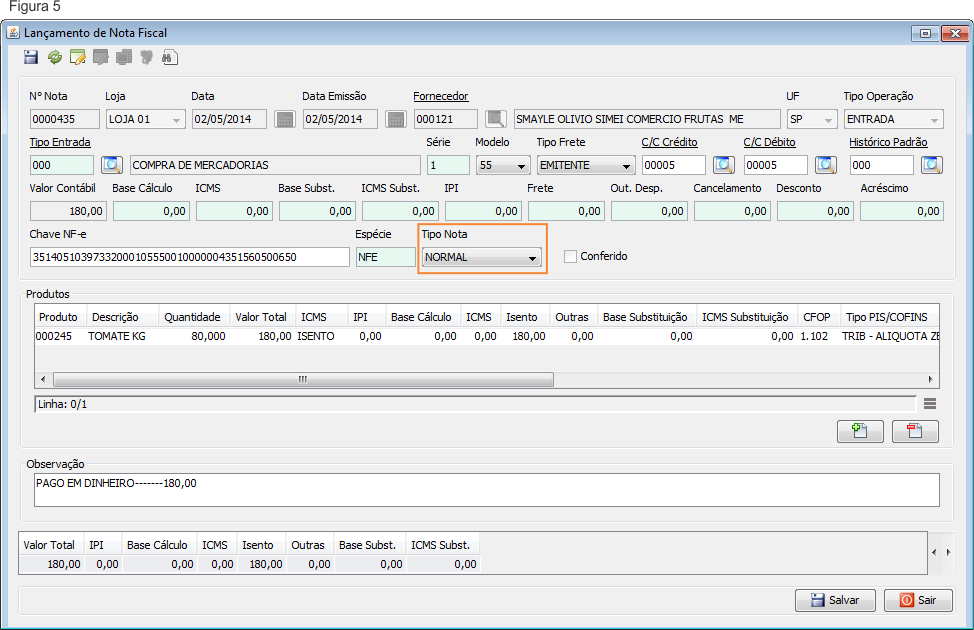
 Ao importar uma nota do Repositório NFe Entrada não é possível alterarmos o Tipo da Nota para Extemporânea. Para importar uma nota com este tipo devemos realizar o
 seguinte procedimento:

 1 - Importe e finalize a nota fiscal de entrada;
 2 - Acesse o menu: Fiscal / Escrituração / Nota Fiscal;
 3 - Pesquise a Nota Fiscal, em seguida clique duas vezes em cima da nota;
 4 - Altere o Campo Tipo Nota para Extemporânea como mostra a imagem abaixo.

ANEXO 4: LANÇAMENTO DE BONIFICAÇÃO
1 - Com a nota aberta clique no botão de bonificação();
4 - Clique duas vezes no produto da nota que será bonificado; 5 - No campo "Valor Bonificação" insira o valor da bonificação do item e clique em salvar;
6 - Em seguida clique em salvar novamente.


ANEXO 5: CONFIGURAÇÃO DE PRODUTOS DE SUBSTITUIÇÃO TRIBUTÁRIA
 No VRMaster os produtos substituídos devem conter uma série de configurações no sistema para que ele possa calculá-lo corretamente, um conjunto de configurações
 que muitas vezes são configuradas de forma errada evitando que o sistema realize o cálculo certo. Este anexo serve para informar quais são as configurações que
 devem ser verificadas para que o sistema calcule os tributos corretamente e não informar a maneira que cada produto deve ser configurado até por que esta é uma
 informação fiscal que varia de estados, clientes e contadores. Na dúvida sobre quaisquer configurações fiscais dos produtos consulte seu contador.


Para que o sistema calcule o ICMS ST você deve verificar:

 1 - Cadastro do Fornecedor - Acesse o cadastro do Fornecedor e verifique na aba "Dados Fornecedor" se ele está com a opção "Utiliza IVA" marcada em seu cadastro.

 2 - Cadastro do produto - Acesse o cadastro do Produto na aba "Dados Fiscais" e veja se o produto está com uma exceção configurada. Clique no link "Exceção" verifique
     se sua pauta fiscal está correta. Caso tenha dúvidas sobre os valores consulte o setor fiscal de sua empresa.

 3 - Parâmetro na tela de consulta de Nota Fiscal de Entrada - O Flag "Calcula IVA" deve estar marcado. Os passos para chegar até a tela de parametrização é a seguinte:
     Acesse o menu Nota Fiscal / Entrada / Clique no botão parametrizar().
ANEXO 6: GNRE/GARE ST
A GNRE só acompanha a nota fiscal quando os produtos estão sendo comprados de outro estado da federação, sendo assim, é necessário enviar os tributos estaduais
ao estado no qual sua empresa reside. O pagamento deve ser a diferença de tributos entre os estados ("origem do produto" - "origem de sua empresa"). Em caso de
dúvidas ou para maiores informações consulte o setor contábil fiscal de sua empresa. Lembramos que a informação contida na GNRE / GARE ST serve apenas para
compor o SPED.
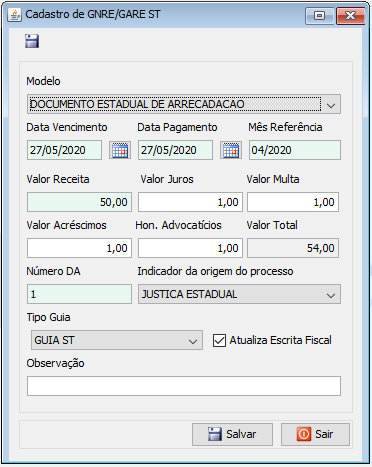 1 - Modelo - Informe o modelo correspondente a guia.
2 - Número DA - Informe o número do documento de arrecadação.
3 - Valor - Informe o valor da guia.
4 - Data Vencimento - Informe a data de vencimento da guia.
5 - Data Pagamento - Informe a data de Pagamento da guia.
1 - Modelo - Informe o modelo correspondente a guia.
2 - Número DA - Informe o número do documento de arrecadação.
3 - Valor - Informe o valor da guia.
4 - Data Vencimento - Informe a data de vencimento da guia.
5 - Data Pagamento - Informe a data de Pagamento da guia.

ANEXO 7: CONVERSÃO CST 030 PARA REGIME EFETIVO / CAMPO OUTRAS SUBSTITUIÇÕES - CEARÁ
O Regime Efetivo 29.560/2008 é resumido em 4 alíquotas:
- reg. efet. 17%
- reg. efet. reduzido a 58,82%
- reg. efet. reduzido a 29,41%
- reg. efet. 27%

Clique aqui para visualizar um modelo de cadastro de alíquotas para o estado do CEARÁ.

Para realizar a conversão para CST 030 na entrada do produto seu sistema deve estar configurado da seguinte maneira:

1 - No cadastro do produto, a opção "Utiliza Tabela Substituição Tributária" deve estar marcada.
2 - A tabela de substituição tributária deve estar configurada corretamente. Clique aqui para visualizar o manual completo da tabela de substituição tributária.
3 - O campo "ICMS CRÉDITO" no cadastro do produto deve conter uma das 5 alíquotas do regime efetivo listadas acima.
4 - No cadastro do fornecedor, o campo "Tipo Fornecedor" deve estar como "Indústria" ou "Atacado".
ANEXO 8: CÁLCULOS DO SISTEMA
BONIFICAÇÃO - ITEM A ITEM

[RESULTADO] = [CUSTO TOTAL DO PRODUTO SEM IMPOSTO] / [QUANTIDADE]  (QUANTIDADE = produto compra + produto bonificação)

[DESCONTO BONIFICAÇÃO] = [CUSTO TOTAL DO PRODUTO SEM IMPOSTO] - [RESULTADO]

[CUSTO FINAL] = [CUSTO UNITÁRIO COM IMPOSTO] - [DESCONTO BONIFICAÇÃO]
BONIFICAÇÃO - RATEIO

[PERCENTUAL] = [TOTAL ITEM] / [TOTAL DA NOTA]

[VALOR BONIFICADO] = [TOTAL BONIFICAÇÃO] * [PERCENTUAL]
ANEXO 9: VÍDEO COMO LANÇAR NOTAS PEPSICO
1 - Solicite o espelho da nota para o fornecedor.
2 - Verifique a Pauta Fiscal dos itens contidos na nota.
3 - Realize o lançamento da nota fiscal conforme as informações do espelho.

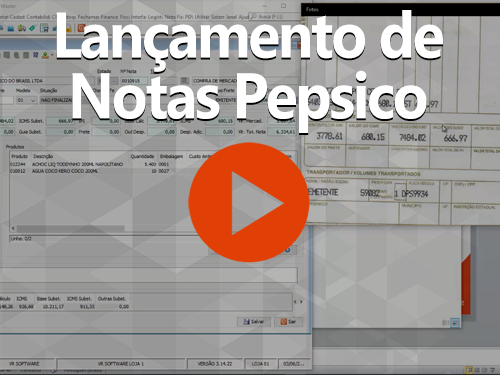
Veja abaixo um vídeo de 2 minutos que explica exatamente como realizar o lançamento das notas Pepsico.
ANEXO 10: MODELOS DE NOTAS FISCAIS
"Branco" - Nota de Serviço
01 - Nota Fiscal Modelo 1
04 - Nota Fiscal de Produtor
06 - Nota Fiscal para Contas de Energia Elétrica
08 - Conhecimento de Transporte
21 - Nota Fiscal para Serviços de Comunicação
22 - Nota Fiscal para Serviços de Telecomunicações
28 - Nota Fiscal/Conta de Fornecimento de Gás Canalizado
29 - Nota Fiscal/Conta de Fornecedor D'água Canalizada
2D - Mapa Resumo
55 - Nota Fiscal Eletrônica
57 - Conhecimento de Transporte Eletrônico - CT-e
59 - SAT
65 - NFC-e
GS - Nota Fiscal de Gás com modelo 55 ou 01. Disponível a partir da versão 3.15.17.
