Manual do sistema VR Master Cadastro Operacional Fornecedor
De VRWiki
INTRODUÇÃO
 Uma das ferramentas essenciais do sistema é o Cadastro de Fornecedores. Utilizamos o cadastro de fornecedor para que o sistema obtenha informações
 e possa vincular diversas outras informações dentro do sistema tais como entradas e saídas de notas, processos e valores fiscais e financeiros
 entre outros processos. Essa é uma ferramenta indispensável para o funcionamento correto do sistema.
RECURSOS E PARAMETRIZAÇÃO
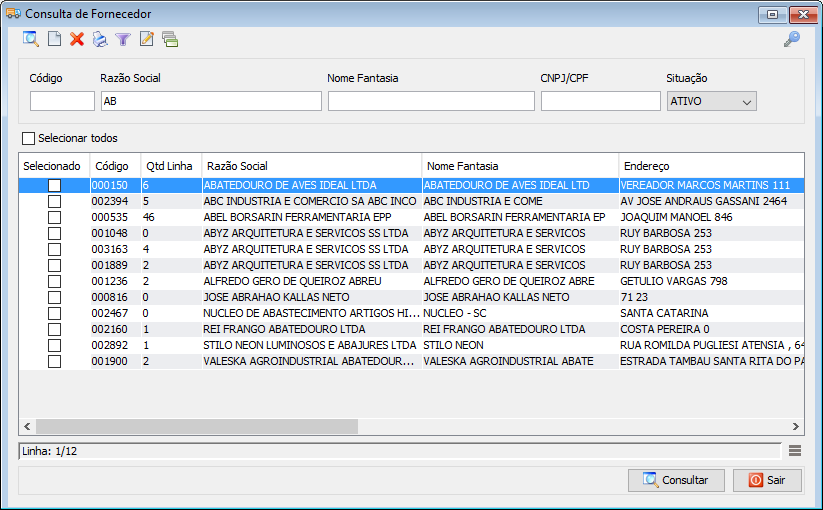
- Consultar (Teclas de atalho F1 ou ALT+C ). Preencha os campos para pesquisa conforme desejar, em seguida clique neste botão para consolidar a pesquisa. O resultado dessa pesquisa aparecerá em seguida no campo abaixo (Figura 1 Box 2).
- Incluir (Teclas de atalho F2 ou ALT+I). Clique neste botão para realizar um novo cadastro de Fornecedor;
- Excluir (Teclas de atalho F7 ou ALT+X). Após realizar a pesquisa selecione o Fornecedor e clique neste botão para excluir;
- Imprimir (Teclas de atalho F4 ou ALT+P). Este botão serve para realizar a impressão da lista exibida pela pesquisa.
- Filtro (Teclas de Atalho ALT+L). Utilize essa ferramenta para atribuir mais filtros a consulta que deseja realizar.
- Editar (Teclas de Atalho ALT+D). Após realizar a pesquisa selecione um item na lista e clique neste botão para realizar a modificação do Cadastro de Fornecedor.
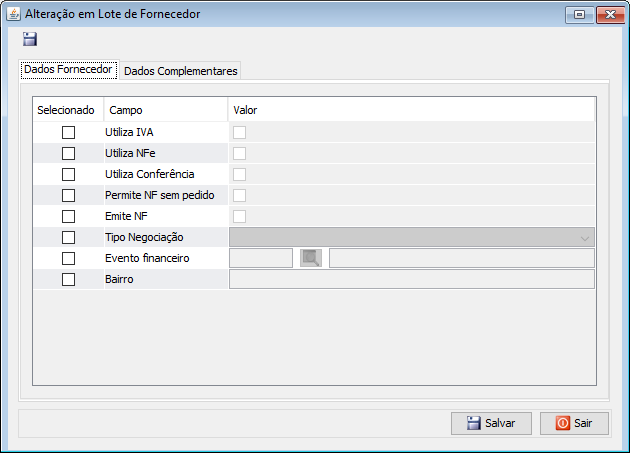
- Alteração em Lote (Teclas de Atalhos ALT+A). Este botão server para realizar a modificação de cadastro de vários fornecedores de uma vez.


CADASTRO DE FORNECEDOR
1 - Acesse o menu: Cadastro / Operacional / Fornecedor; 2 - Clique no botão Incluir(3 - Insira os dados do fornecedor nos respectivos campos; 4 - Campo "Família" - Identifica de qual família de fornecedor este fornecedor pertence. Veja como cadastrar uma família de fornecedores. 5 - Campo "Ped. Mín. Valor" - Valor mínimo de pedido que este fornecedor aceita. Digite "0" (zero) para desconsiderar este campo. 6 - Campo "Ped. Mín Qtde" - Quantidade mínima de pedido que este fornecedor aceita. Digite "0" (zero) para desconsiderar este campo. 7 - Campo "Série NF" - Identifica a série de nota fiscal este fornecedor emite. 8 - Campo "Modelo NF" - Identifica o modelo de nota fiscal que este fornecedor emite. 9 - Campo "Senha Cotação" - Clique no botão gerar senha(
) para gerar uma senha de para o fornecedor. 10 - Campo "Revenda" - Identifica se o fornecedor é ou não um revendedor. 11 - Campo "Desconto Funrural" - Marque esta opção caso o fornecedor seja produtor rural e caso haja o desconto Funrural para o mesmo. 12 - Campo "Utiliza NFe" - Marque esta opção caso o fornecedor utilize Nota Fiscal Eletrônica. 13 - Campo "Utiliza Conferência" - Utilize esta opção caso a nota deste fornecedor necessite de conferência para realizar a entradas. 14 - Campo "Permite NF Sem Pedido" - Permite entrada de notas deste fornecedor sem realizar pedido. 15 - Campo "Emite NF" - Selecione esta opção caso o fornecedor emita notas fiscais.


