Manual do sistema VR Master Financeiro Caixa Configuracao recebivel
De VRWiki
INTRODUÇÃO
A configuração de recebível é uma das ferramentas mais importantes para o seu setor financeiro e por isso necessita de uma atenção especial na hora de seu cadastro.
Nesta ferramenta iremos construir uma lista de recebíveis. Os recebíveis são todos os meios de pagamento que encontramos em uma loja, eles devem ser corretamente
cadastrados para gerar o máximo de integridade em relação as contas bancárias e taxas de cartões.
RECURSOS E PARAMETRIZAÇÃO
- Consultar (Teclas de atalho F1 ou ALT+C ). Preencha os campos para pesquisa conforme desejar, (Figura 1 Box 1) em seguida clique neste botão para consolidar a pesquisa. O resultado dessa pesquisa aparecerá em seguida no campo abaixo (Figura 1 Box 2).
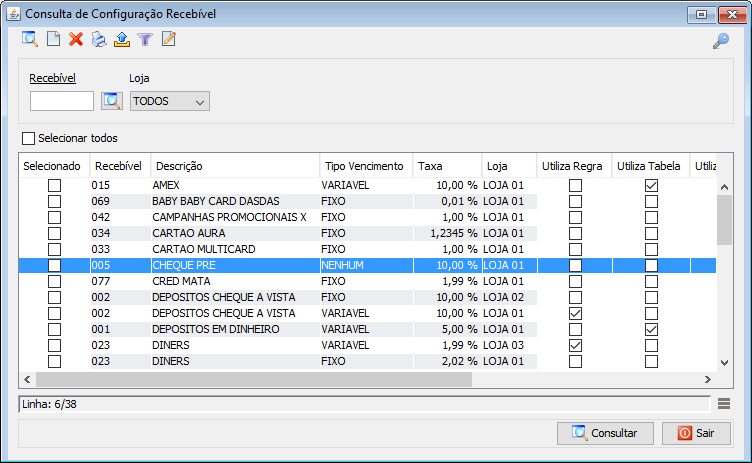
- Incluir (Teclas de atalho F2 ou ALT+I). Clique neste botão para realizar um novo cadastro de Configuração de Recebível;
- Excluir (Teclas de atalho F7 ou ALT+X). Após realizar a pesquisa selecione a Configuração de Recebível e clique neste botão para excluir;
- Imprimir (Teclas de atalho F4 ou ALT+P). Este botão serve para realizar a impressão da lista exibida pela pesquisa.
- Exportar (Teclas de atalho ALT+A). Selecione os recebíveis da lista que deseja e exporte a configuração para outra loja utilizando este botão.
- Filtro (Teclas de atalho ALT+L). Utilize essa ferramenta para atribuir mais filtros a pesquisa que deseja realizar.
- Editar (Teclas de atalho ALT+D). Após realizar a pesquisa selecione um item na lista e clique neste botão para realizar a modificação da Configuração de Recebível.


CADASTRO DE RECEBÍVEL
1 - Acesse o menu: Financeiro / Caixa / Configuração de Recebível;2 - Clique no botão abrir tela de consulta ao lado do campo Recebível como mostra a figura acima; 3 - Na tela de Consulta de Recebível clique no botão incluir (
4 - Descrição - Insira a descrição do recebível; 5 - Situação - Exibe a situação do recebível; 6 - Clique no botão adicionar (
); 7 - Escolha uma finalizadora cujo qual o recebível irá utilizar, em seguida clique em Salvar e repita os passos caso o recebível utilize mais de uma finalizadora. 8 - Clique na aba Dados Financeiros;
9 - Tipo - Insira qual o tipo de pagamento. OBS: Na maioria das vezes o Tipo de Pagamento é sempre a PRAZO com exceção do Recebível Dinheiro. Classificamos como a PRAZO porque normalmente as administradoras de cartões trabalham com um período para a compensação, sendo assim o sistema intende que isso é uma venda a prazo. 10 - Tipo Recebimento - Insira neste campo qual o meio de recebimento deste recebível. 11 - %Percentual - Identifique neste campo qual a porcentagem cobrada pela administradora do recebível caso haja. 12 - Gera Recebimento - Essa opção identifica se esse é um recebível que gera recebimento. Em outras palavras, essa opção determina se esse recebível é uma certeza de recebimento ou se esse recebível você tem certeza que irá receber, assim acontece com dinheiro, cartões e tickets, e não acontece com cheques e crédito rotativo. 13 - Ticket - 14 - TEF - 15 - Tipo Cartão - 16 - Administradora - 17 - Clique na aba Dados Contábeis; 18 - Insira o plano de conta para Conta Contábil débito e crédito e insira o histórico padrão caso haja; 19 - Clique em salvar.


