Manual do sistema VR Master Nota fiscal Entrada
De VRWiki
Índice
INTRODUÇÃO
RECURSOS E PARAMETRIZAÇÃO
  - Consultar (Teclas de atalho F1 ou ALT+C ). Preencha os campos para pesquisa conforme desejar, (Figura 1 Box 1) em seguida clique neste botão para consolidar
        a pesquisa. O resultado dessa pesquisa aparecerá em seguida no campo abaixo (Figura 1 Box 2).

 Arquivo:.png

  - Incluir (Teclas de atalho F2 ou ALT+I). Clique neste botão para realizar um novo cadastro de [.....];

  - Excluir (Teclas de atalho F7 ou ALT+X). Após realizar a pesquisa selecione o [.....] e clique neste botão para excluir;

  - Imprimir (Teclas de atalho F4 ou ALT+P). Este botão serve para realizar a impressão da lista exibida pela pesquisa.

  - Filtro (Teclas de atalho ALT+L). Utilize essa ferramenta para atribuir mais filtros a pesquisa que deseja realizar.

  - Editar (Teclas de atalho ALT+D). Após realizar a pesquisa selecione um item na lista e clique neste botão para realizar a modificação do [.....].

  - Parametrizar (Teclas de atalho ALT+Z).

 Arquivo:.png


CADASTRO DE [.......]
1 - Acesse o menu: 2 - Clique no botão Incluir(
ANEXO 1: IMPORTAÇÃO DE NOTAS EXTEMPORÂNEAS
 Ao importar uma nota do Repositório NFe Entrada não é possível alterarmos o Tipo da Nota para Extemporânea. Para importar uma nota com este tipo devemos realizar o
 seguinte procedimento:

 1 - Importe e finalize a nota fiscal de entrada;
 2 - Acesse o menu: Fiscal / Escrituração / Nota Fiscal;
 3 - Pesquise a Nota Fiscal, em seguida clique duas vezes em cima da nota;
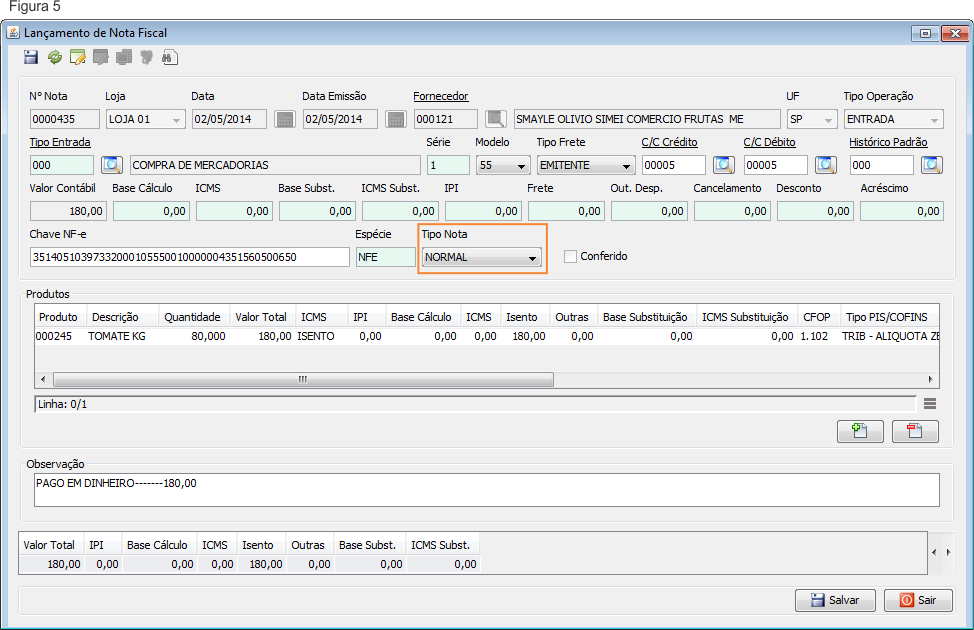
 4 - Altere o Campo Tipo Nota para Extemporânea como mostra a imagem abaixo.