Manual do sistema VR Master Nota fiscal Entrada
De VRWiki
Índice
INTRODUÇÃO
Essa é mais uma das ferramenta essenciais do aplicativo VRMaster. A ferramenta de nota fiscal entrada tem a função de lançar e importar notas fiscais de entrada. O
lançamento dessas notas fiscais movimentam uma série de outras informações tais como financeiro, estoque, informações fiscais, entre outras. O tipo de movimentação
que uma nota de entrada faz depende dos parâmetros que estão configurados no tipo da nota que você está utilizando em seu lançamento.
RECURSOS E PARAMETRIZAÇÃO
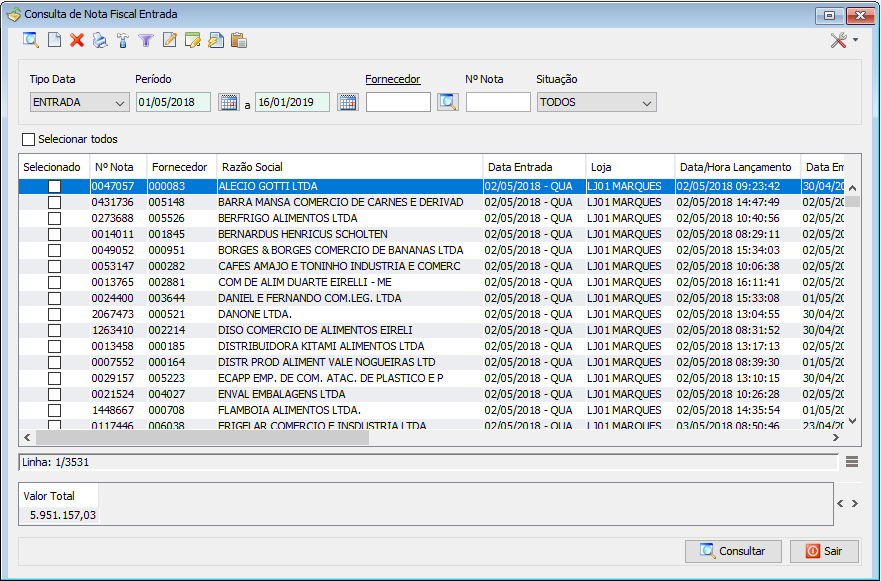
- Consultar (Teclas de atalho F1 ou ALT+C ). Preencha os campos para pesquisa conforme desejar, (Figura 1 Box 1) em seguida clique neste botão para consolidar a pesquisa. O resultado dessa pesquisa aparecerá em seguida no campo abaixo (Figura 1 Box 2).
- Incluir (Teclas de atalho F2 ou ALT+I). Clique neste botão para realizar um novo lançamento de nota fiscal entrada;
- Excluir (Teclas de atalho F7 ou ALT+X). Após realizar a pesquisa selecione a nota e clique neste botão para excluir;
- Imprimir (Teclas de atalho F4 ou ALT+P). Este botão serve para realizar a impressão da lista exibida pela pesquisa.
- Parametrizar (Teclas de atalho ALT+Z).
1 - % Valor Unitário X Valor Total - 2 - Tolerância Imposto - 3 - Quantidade Dias Mínimo Vencimento - 4 - Calcula IVA - 5 - % Tolerância Abaixo Custo Tabela - 6 - Tolerância Acima Custo Tabela - 7 - Administração Preço Família - 8 - Percentual Divergência Custo - 9 - Habilita ICMS - 10 - Layout Coletor - 11 - % Tolerância qtde pedido UN - 12 - % Tolerância qtde pedido KG - 13 - Tolerância custo pedido - 14 - Verifica dia útil - 15 - Abatimento Fun. Rural - 16 - Abatimento Desconto Boleto - 17 - Validar PIS/COFINS Cadastro - 18 - Bloqueia Divergência Pedido - 19 - Tolerância qtde coletor KG - 20 - Baixa Perda - 21 - Abatimento Contrato - 22 - Utiliza Embalagem Fornecedor - 23 - Utiliza ICMS Crédito Fora Estado - 24 - Aviso Desconto Contrato - 25 - Verifica Pendência Devolução Fornecedor - 26 - Boqueia Divergêcia Bonificação -
- Filtro (Teclas de atalho ALT+L). Utilize essa ferramenta para atribuir mais filtros a pesquisa que deseja realizar.
- Editar (Teclas de atalho ALT+D). Após realizar a pesquisa selecione um item na lista e clique neste botão para realizar a modificação da nota fiscal.
- Conferir (Teclas de atalho ALT+N). Algumas notas necessitam ser conferidas antes de finalizadas. Ao clicar na conferência é exibida um campo para senha para que a pessoa que está recebendo a nota digite. Esta senha pode ser visualizada na própria nota fiscal.
- Reprocessar Escrita Fiscal (Teclas de atalho ALT+E). Selecione as notas fiscais que deseja reprocessar a escrita fiscal caso haja modificações.


LANÇAMENTO DE NOTA FISCAL ENTRADA
1 - Acesse o menu: Nota Fiscal / Entrada; 2 - Clique no botão Incluir(
ANEXO 1: IMPORTAÇÃO DE NOTAS EXTEMPORÂNEAS
 Ao importar uma nota do Repositório NFe Entrada não é possível alterarmos o Tipo da Nota para Extemporânea. Para importar uma nota com este tipo devemos realizar o
 seguinte procedimento:

 1 - Importe e finalize a nota fiscal de entrada;
 2 - Acesse o menu: Fiscal / Escrituração / Nota Fiscal;
 3 - Pesquise a Nota Fiscal, em seguida clique duas vezes em cima da nota;
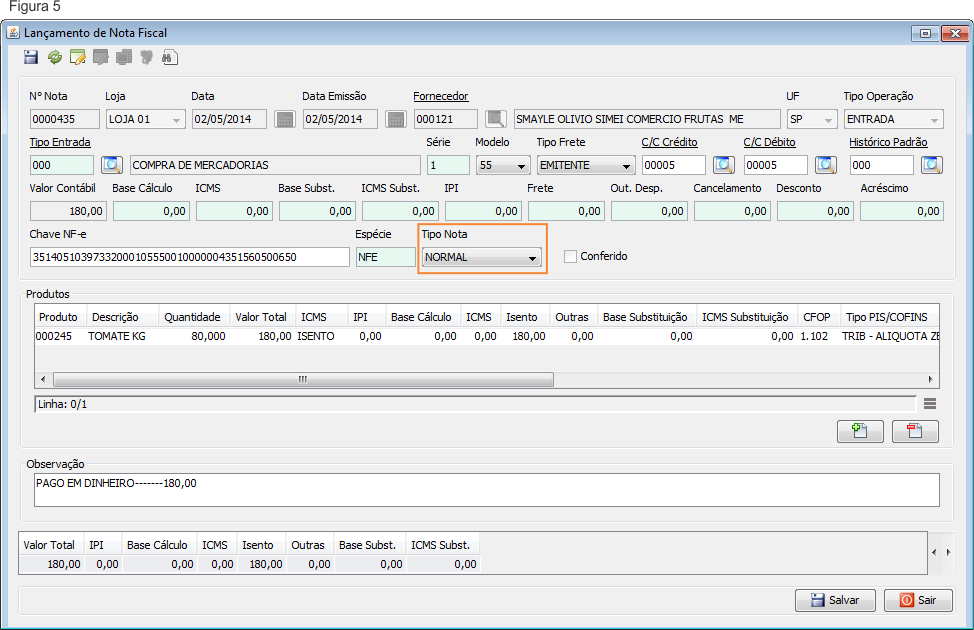
 4 - Altere o Campo Tipo Nota para Extemporânea como mostra a imagem abaixo.