Manual do sistema VR Master PDV Parametro Geral
De VRWiki
INTRODUÇÃO
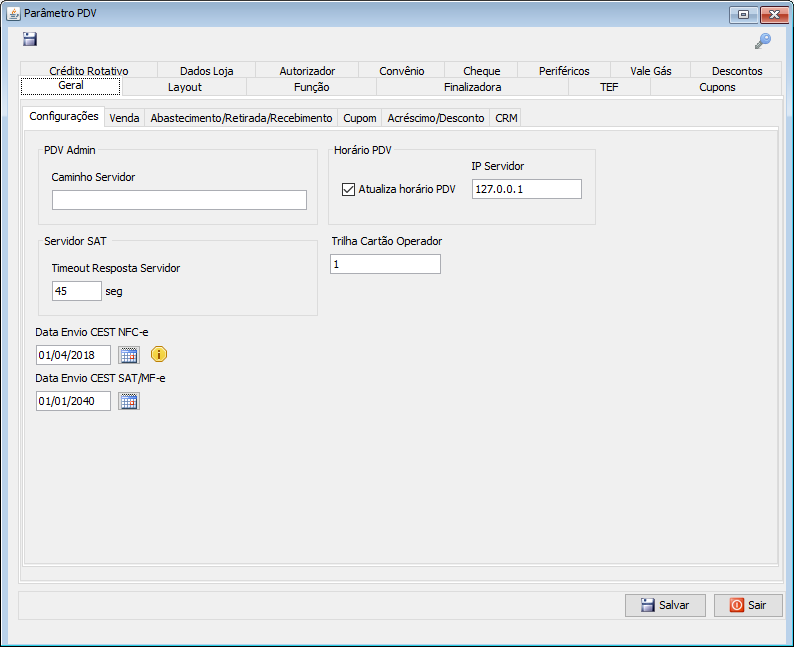
A aba Geral do parâmetro PDV realiza uma série de configurações que farão parte do funcionamento dos PDVs de uma maneira geral. Veja abaixo quais são essas
configurações.
RECURSOS E PARAMETRIZAÇÃO
 1 - Tipo Liberação Não Cadastrado - Caso a operadora passe um produto sem cadastro este campo identifica qual será o nível de liberação deste produto. As opções são
as seguintes:
- Permite Registro -> Libera o produto não cadastrado automaticamente.
- Não Permite Registro -> Barra automaticamente o registro do produto não cadastrado.
- Solicita Senha Supervisor -> Para liberar o produto a senha do supervisor é solicitada.
- Libera no Final da compra -> ###################
2 - Produto Sem Cadastro - Neste campo é preciso selecionar um "produto sem cadastro". Este produto deve ser registrado no VRMaster como um produto qualquer,
porém, sempre que houver um produto não cadastrado o produto que o sistema irá identificar será o produto que apontarmos neste campo.
3 - Loja - Identifica qual loja estamos trabalhando.
4 - Tipo Utilização Vasilhame - Este campo identifica se o sistema irá ou não utilizar o vasilhame. A opção AVISO executa um aviso na tela que aquele produto
tem um vasilhame a ser cobrado, porém, não cobra o produto vasilhame.
5 - Valor Aviso Retirada - Insira um valor neste campo, após o PDV atingir o valor que está setado neste campo um aviso de retirada será exibido para o
Operador de caixa. Esta opção só será efetiva caso o flag "Aceita Retirada" na aba Finalizadora esteja marcado para a finalizadora que deseja realizar as
retiradas.
6 - Trilha Cartão Operador - ##########################
7 - Seção Acréscimo Fixo - Determina a quantidade em valor ou percentual que será acrescido no valor do produto. Este acréscimo é utilizado na hora da venda
mediante a execução da função 167.
8 - Seção Desconto Sacolinha - Este campo serve para realizar um desconto no total da compra caso o cliente não utilize sacolinha.
9 - Seção Horário PDV - Esta seção serve para informar ao sistema qual será o servidor de horários para os PDVs. Caso a opção "Atualiza horário PDV" esteja
marcada um IP será solicitado, sendo assim, os PDVs irão assumir o horário do computador onde se encontra o IP selecionado no campo "IP Servidor".
10 - Utiliza Contra Vale - O contra vale é um vale, ticket, cupom de troca que se utiliza como troco. Exemplo: Imagine que um cliente foi a loja e comprou
100,00 em mercadorias, porém, ele gostaria de trocar a mercadoria. Emitimos um cupom de troca e o cliente utiliza no dia apenas 80,00. É emitido um
Contra Vale para que o cliente utilize os 20,00 posteriormente. Para que esta opção funcione é necessário verificar se a finalizadora em questão está
marcada como "Utiliza Contra Vale" na aba Finalizadora do parâmetro PDV.
11 - Utiliza Código Interno - Selecionando esta opção os produtos serão reconhecidos também pelo seu código interno (código de registro do produto) do sistema.
12 - Habilita <Enter> para liberar gaveta - ##########################
13 - Utiliza desconto atacado - ################
14 - Imprime itens cancelados - #############
15 - Inicia venda após finalização compra - Esta opção serve para "chamar" a próxima venda na tela do PDV automaticamente após a finalização da compra anterior.
16 - Imprime comprovante Nota Fiscal - Identifica se o PDV irá ou não imprimir um cupom quando a finalizadora for "Nota Fiscal".
17 - Utiliza Plano 'Outros' - ########################
18 - Permite retirada maior que permitido - Caso marcada, esta opção faz com que o fiscal consiga retirar um valor maior que o que está registrado no
sistema. Essa diferença pode ser causada por erros operacionais na hora da venda.
19 - Utiliza qtde total desconto Atacado - ####################
20 - Permite venda produto sem preço - Caso o produto esteja sem preço esta opção faz com que a venda não seja barrada. O operador deverá informar o valor do
produto na hora da compra.
21 - Identifica cliente CRM - Antes de finalizar a compra é solicitado a informação do CPF/CNPJ do cliente para identificação CRM.
22 - Seção Nota Fiscal Paulista - Identifica se a loja usará doação de nota fiscal para entidades. Caso utilize, deve-se selecionar a opção "Utiliza Doação
Entidade" em seguida informar o CNPJ da entidade e seu nome. A opção "Gera Automático" serve para ##################################
 1 - Tipo Liberação Não Cadastrado - Caso a operadora passe um produto sem cadastro este campo identifica qual será o nível de liberação deste produto. As opções são
     as seguintes:
     - Permite Registro -> Libera o produto não cadastrado automaticamente.
     - Não Permite Registro -> Barra automaticamente o registro do produto não cadastrado.
     - Solicita Senha Supervisor -> Para liberar o produto a senha do supervisor é solicitada.
     - Libera no Final da compra -> ###################

 2 - Produto Sem Cadastro - Neste campo é preciso selecionar um "produto sem cadastro". Este produto deve ser registrado no VRMaster como um produto qualquer,
     porém, sempre que houver um produto não cadastrado o produto que o sistema irá identificar será o produto que apontarmos neste campo.
 3 - Loja - Identifica qual loja estamos trabalhando.
 4 - Tipo Utilização Vasilhame - Este campo identifica se o sistema irá ou não utilizar o vasilhame. A opção AVISO executa um aviso na tela que aquele produto
     tem um vasilhame a ser cobrado, porém, não cobra o produto vasilhame.
 5 - Valor Aviso Retirada - Insira um valor neste campo, após o PDV atingir o valor que está setado neste campo um aviso de retirada será exibido para o
     Operador de caixa. Esta opção só será efetiva caso o flag "Aceita Retirada" na aba Finalizadora esteja marcado para a finalizadora que deseja realizar as
     retiradas.
 6 - Trilha Cartão Operador - ##########################
 7 - Seção Acréscimo Fixo - Determina a quantidade em valor ou percentual que será acrescido no valor do produto. Este acréscimo é utilizado na hora da venda
     mediante a execução da função 167.
 8 - Seção Desconto Sacolinha - Este campo serve para realizar um desconto no total da compra caso o cliente não utilize sacolinha.
 9 - Seção Horário PDV - Esta seção serve para informar ao sistema qual será o servidor de horários para os PDVs. Caso a opção "Atualiza horário PDV" esteja
     marcada um IP será solicitado, sendo assim, os PDVs irão assumir o horário do computador onde se encontra o IP selecionado no campo "IP Servidor".
 10 - Utiliza Contra Vale - O contra vale é um vale, ticket, cupom de troca que se utiliza como troco. Exemplo: Imagine que um cliente foi a loja e comprou
      100,00 em mercadorias, porém, ele gostaria de trocar a mercadoria. Emitimos um cupom de troca e o cliente utiliza no dia apenas 80,00. É emitido um
      Contra Vale para que o cliente utilize os 20,00 posteriormente. Para que esta opção funcione é necessário verificar se a finalizadora em questão está
      marcada como "Utiliza Contra Vale" na aba Finalizadora do parâmetro PDV.
 11 - Utiliza Código Interno - Selecionando esta opção os produtos serão reconhecidos também pelo seu código interno (código de registro do produto) do sistema.
 12 - Habilita <Enter> para liberar gaveta - ##########################
 13 - Utiliza desconto atacado - ################
 14 - Imprime itens cancelados - #############
 15 - Inicia venda após finalização compra - Esta opção serve para "chamar" a próxima venda na tela do PDV automaticamente após a finalização da compra anterior.
 16 - Imprime comprovante Nota Fiscal - Identifica se o PDV irá ou não imprimir um cupom quando a finalizadora for "Nota Fiscal".
 17 - Utiliza Plano 'Outros' - ########################
 18 - Permite retirada maior que  permitido - Caso marcada, esta opção faz com que o fiscal consiga retirar um valor maior que o que está registrado no
      sistema. Essa diferença pode ser causada por erros operacionais na hora da venda.
 19 - Utiliza qtde total desconto Atacado - ####################
 20 - Permite venda produto sem preço - Caso o produto esteja sem preço esta opção faz com que a venda não seja barrada. O operador deverá informar o valor do
      produto na hora da compra.
 21 - Identifica cliente CRM - Antes de finalizar a compra é solicitado a informação do CPF/CNPJ do cliente para identificação CRM.
 22 - Seção Nota Fiscal Paulista - Identifica se a loja usará doação de nota fiscal para entidades. Caso utilize, deve-se selecionar a opção "Utiliza Doação
      Entidade" em seguida informar o CNPJ da entidade e seu nome. A opção "Gera Automático" serve para ##################################

