Manual do Sistema VR Master Ferramentas v4.4 Estoque Validade
De VRWiki
Revisão de 20h50min de 10 de dezembro de 2025 por Gabriela.cavicchioli (discussão | contribs)
INTRODUÇÃO
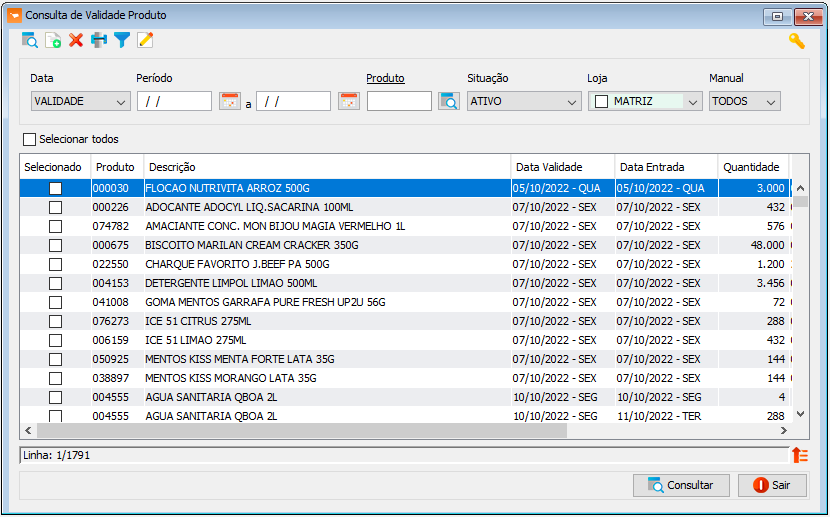
Com essa ferramenta é possível verificar em toda loja qual a validade dos produtos, é importante ressaltar que para que a validade do produto apareça nesta tela de consulta é necessário que haja o preenchimento da validade no momento da entrada do produto.
RECURSOS E PARAMETRIZAÇÃO
- Consultar (Teclas de atalho F1 ou ALT+C). Preencha os campos para pesquisa conforme desejar, em seguida clique neste botão para consolidar a pesquisa. O resultado dessa pesquisa aparecerá em seguida no campo abaixo.
- Excluir (Teclas de atalho F7 ou ALT+X). Após realizar a pesquisa selecione a validade e clique neste botão para excluir;
- Imprimir (Teclas de atalho F4 ou ALT+P). Este botão serve para realizar a impressão da lista exibida pela pesquisa.
- Filtro (Teclas de Atalho ALT+L). Utilize essa ferramenta para atribuir mais filtros a pesquisa que deseja realizar.


NOVIDADES DA VERSÃO
WORKFLOW DE VAIADDE EM RISCO
❖ NOVO CAMPO NA TELA CONSULTA DE VALIDADE PRODUTO
Adicionado novo campo "Status" com as opções: Dentro da Validade, Risco de Vencer e Vencido, dentro da tela de Consulta de Validade de Produto.
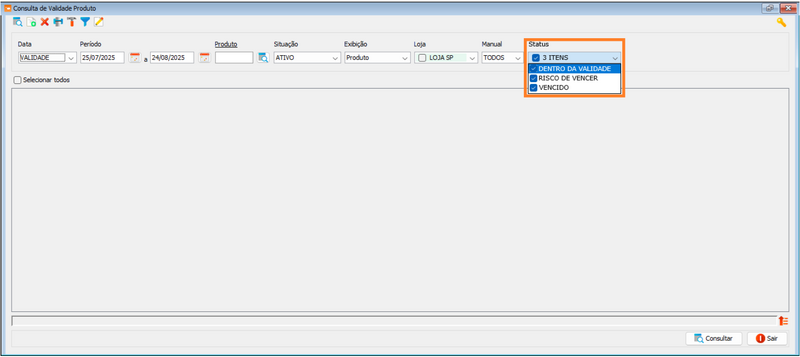 Além disso, foi adicionada uma nova aba ‘Workflow’ na tela de Parâmetros Estoque Validade, de modo em que as informações atuais da tela vão para uma aba ‘Geral’. A nova aba contêm as flags ‘Workflow’, ‘Selecionar Todos’ e a opção de incluir e remover usuários. Para os usuários configurados no Workflow, será exibido um aviso no canto inferior direito da tela, informando que “Existem Produtos com Validade em Risco!”. O aviso leva o usuário para uma nova tela Validade em Risco.

800px
 ❖  NOVA ABA WORKFLOW NOS PARÂMETROS ESTOQUE VALIDADE
Adicionado uma nova aba 'Workflow' na tela de Parâmetros Estoque Validade, onde as informações atuais da tela foi para uma aba ‘Geral’. A nova aba contêm as flags ‘Workflow’, ‘Selecionar Todos’ e a opção de incluir e remover usuários.

Quando inserido o usuário, mostra as colunas ‘Código’, ‘Nome’ com as respectivas informações, além dos campos ‘Loja’ e ‘Mercadológico’, em formato de combobox.

Workflow: Quando selecionado, o sistema enviará notificações em pop-up para os usuários configurados.
Selecionar Todos: Quando selecionado, selecionará todos os usuários configurados automaticamente.
800px

Para os usuários configurados no Workflow, é exibido um aviso no canto inferior direito da tela, informando que “Existem Produtos com Validade em Risco!”. A frequência de exibição desse aviso segue o tempo definido na configuração ‘Tempo de Exibição do Pop-Up Workflow’. O sistema irá considerar o aviso para produtos com o Status ‘Vencido’ ou com ‘Risco de Vencer’.

800px
❖ NOVO CAMPO NOS PARÂMETROS ESTOQUE VALIDADE
Adicionado um novo campo ‘Dias Produtos Vencidos’ na aba Geral dos Parâmetros de Estoque Validade, onde é possível definir quantos dias anteriores à data de processamento atual do sistema, serão trazidos na tela.

800px

Data Processamento Atual = 27/07/2025
Dias Produtos Vencidos = 30 → Como exibir no Período: 27/06/2025 a X.
Dias Validade Critica = 30 → Como exibir no Período: X a 26/08/2025.
Seguindo o exemplo acima, o Período seria filtrado de 27/06/2025 à 26/08/2025.
Ou seja, se um dos campos de Dias estiver com o valor 0, será referente a data de processamento atual
❖ NOVA TELA VALIDADE EM RISCO
Ao clicar em ‘Visualizar’, uma nova tela Validade em Risco será aberta. A tela terá os campos ‘Loja’, ‘Período’, ‘Mercadológico’ e ‘Status’.

Loja: As lojas disponíveis para seleção são as lojas configuradas por usuário na tela de Parâmetros Estoque Validade. Por padrão, a tela já é aberta com todas as Lojas selecionadas

Período: O usuário pode filtrar o período de vencimento. Por padrão, a tela é aberta já com o período parametrizado na tela de ‘Parâmetros Estoque Validade’.

Mercadológico: Os mercadológicos disponíveis para seleção são as lojas configuradas por usuário na tela de Parâmetros Estoque Validade. Por padrão, a tela já e aberta com todos os mercadológicos selecionados.

A nova tela exibe as colunas ‘Código’, ‘Mercadológico’, ‘Qtd. Itens a Vencer’, ‘Custo em Observação’, ‘Venda em Risco’, ‘Estoque em Alerta’ — puxando os mesmos dados da tela de Consulta de Validade Produto — e uma coluna com um botão de ‘Detalhes’ em cada linha, onde são exibidos apenas os mercadológicos que contém algum produto com Risco a Vencer ou Vencido.

800px
Caso o usuário clique em qualquer uma dessas opções (hiperlink do mercadológico ou detalhes), a tela de Consulta de Validade Produto será aberta, já com os campos ‘Loja’, ‘Período’ e ‘Status’ preenchidos, de acordo com a tela de Validade em Risco. O filtro da tela virá preenchido com o Mercadológico referente a linha que o usuário clicou na tela de Validade em Risco. Exibição por produto.

800px
