Manual do Sistema VR Atacado Mobile - Ferramentas
Índice
UTILIZAÇÃO
Vincular usuário no VRAtacado
O primeiro passo para utilização do VRAtacadoMobile é vincular o usuário no VRAtacado, onde será definido as permissões do usuário, tabelas de preço disponíveis, produtos e carteira de clientes disponível para o vendedor.
VRAtacado -> Cadastro -> Cliente Preferencial, Produto, Tabela Preço e Usuário.
Caso tenha alguma dúvida sobre a utilização do VRAtacado (versão desktop) acesse o manual da Wiki clicando aqui.
Login e Biometria
Após a devida configuração do aplicativo e do servidor, informe seu usuário e senha. No menu drawer lateral você poderá cadastrar sua biometria, afim de facilitar seu acesso posterior ao aplicativo.
Caso tenha alguma dúvida sobre a configuração do VRAtacadoMobile e VRAtacadoAPI acesse o manual da Wiki clicando aqui.
Veja a animação abaixo com o exemplo:

Consulta Pedido
Nesse menu você poderá consultar todos os pedidos realizados no VRAtacadoMobile, bem como a situação deles (Orçado, Preparando, Aguardando NF e etc) e ver detalhadamente o que compõe o pedido, filtrando por Tipo Data, Período, Loja, Situação e Tabela Preço.
Veja a animação abaixo com o exemplo:

Consulta Faturamento
Nesse menu, você consultará apenas os pedidos com Nota Emitida, podendo também utilizar os filtros Tipo Data, Período, Loja e Tabela Preço.
Veja a animação com o exemplo abaixo:

Consulta Recebimento Venda a Prazo
Nesse menu, você consultará as parcelas pendentes do seu cliente, podendo consultar de forma analítica e sintética, além de contar com os filtros Tipo Data, Período, Loja, Situação Nº Nota e Cliente.
Veja a animação abaixo com o exemplo:


Nova Venda
Nesse menu, você realizará as vendas, clicando em NOVA VENDA, informe os campos Cliente, Data Entrega e assim escolha o produto e tabela preço. Caso parametrizado em seu VRAtacado (desktop) você poderá trabalhar com preço Atacado e Varejo, bem como conceder descontos caso seu usuário esteja liberado no VRAtacado (desktop).
Veja a animação abaixo com o exemplo:

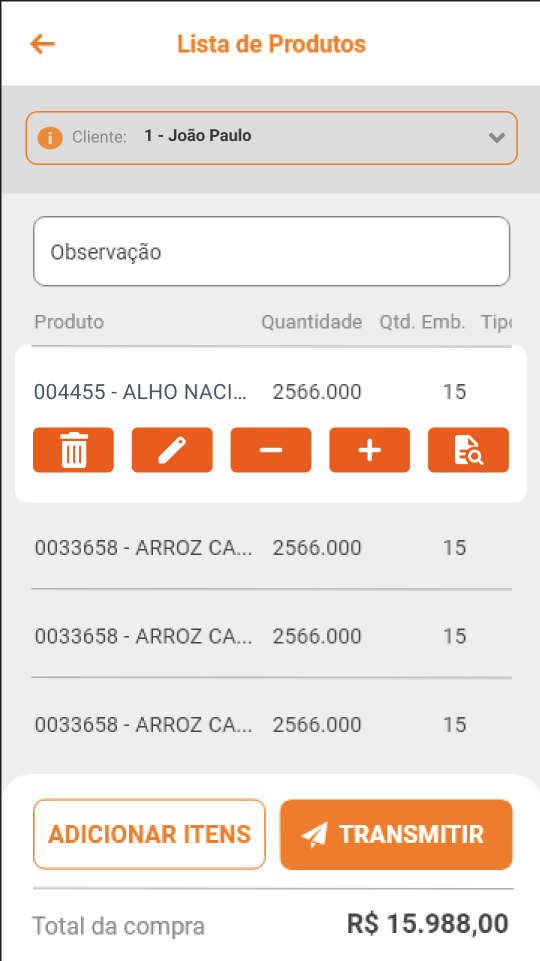
Você poderá editar os itens, ou adicionar mais itens conforme exemplo abaixo:

Abaixo um exemplo da edição de itens:

Após terminar a edição dos itens, você poderá transmitir o pedido para o VR Atacado conforme exemplo abaixo:

Caso desejar, poderá salvar o pedido e transmiti-lo posteriormente.

Após isso, o pedido estará no VR Atacado para finalização.

MÓDULO FICHA PRODUTO
Desenvolvido microapp com um novo módulo no Atacado Mobile chamado: Ficha Produto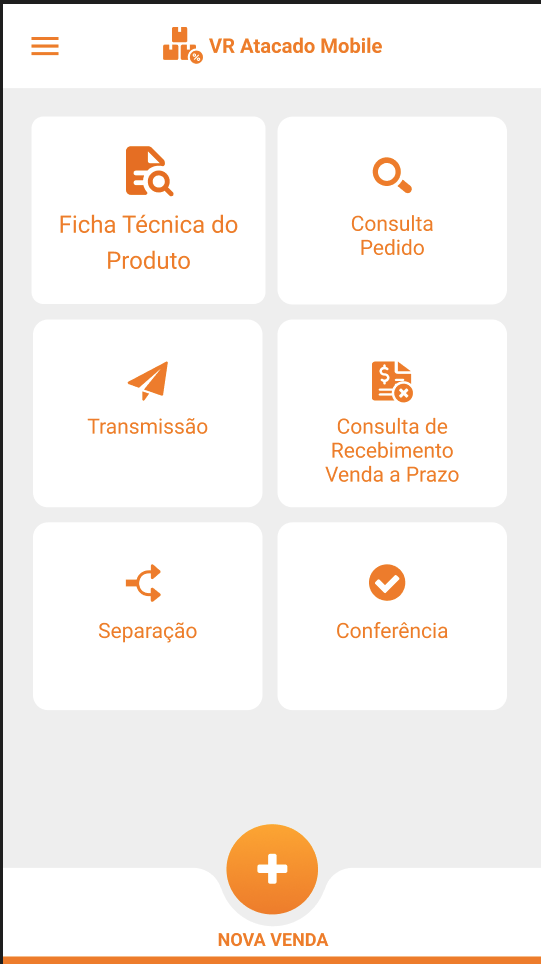
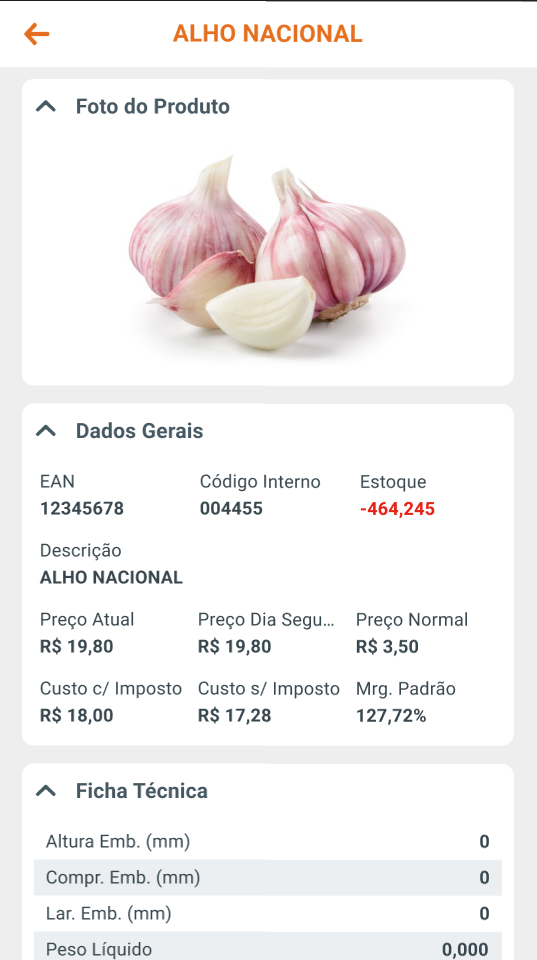
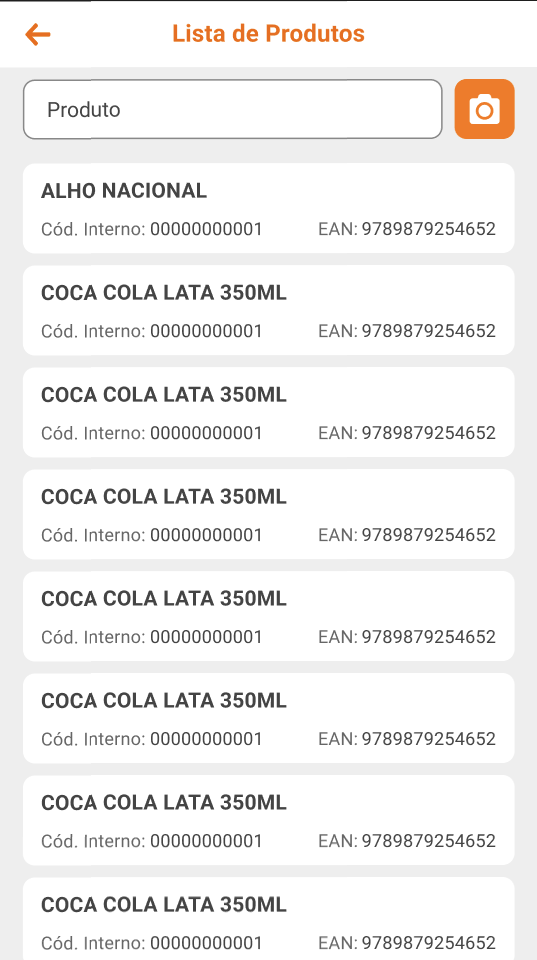
Ao bipar um produto (input de pesquisa e ícone de câmera / laser) trazer as seguintes informações gerais:
• Aba Ficha Técnica: Descrição | Valor Altura Emb. (mm) Compr. Emb. (mm) Lar. Emb. (mm) Peso Líquido Peso Bruto Qtde. Emb. Tipo Embalagem Qtde. Volume Lastro Camadas Palete NCM PIS/Cofins Crédito PIS/Cofins Débito ICMS Crédito ICMS Débito Temperatura Foto do produto
• Aba Dados Gerais: EAN Código Interno Descrição Estoque Preço Atual Preço Dia Seguinte Preço Normal Custo c/ Imposto Custo s/ Imposto Mrg. Padrão


Caso tenha alguma dúvida, estamos a disposição pelo chat clicando aqui.
