Manual do sistema VR Master Cadastro Operacional Fornecedor
De VRWiki
INTRODUÇÃO
 Uma das ferramentas essenciais do sistema é o Cadastro de Fornecedores. Utilizamos o cadastro de fornecedor para que o sistema obtenha informações
 e possa vincular diversas outras informações dentro do sistema tais como entradas e saídas de notas, processos e valores fiscais e financeiros
 entre outros processos. Essa é uma ferramenta indispensável para o funcionamento correto do sistema.
RECURSOS E PARAMETRIZAÇÃO
- Consultar (Teclas de atalho F1 ou ALT+C ). Preencha os campos para pesquisa conforme desejar, em seguida clique neste botão para consolidar a pesquisa. O resultado dessa pesquisa aparecerá em seguida no campo abaixo (Figura 1 Box 2).
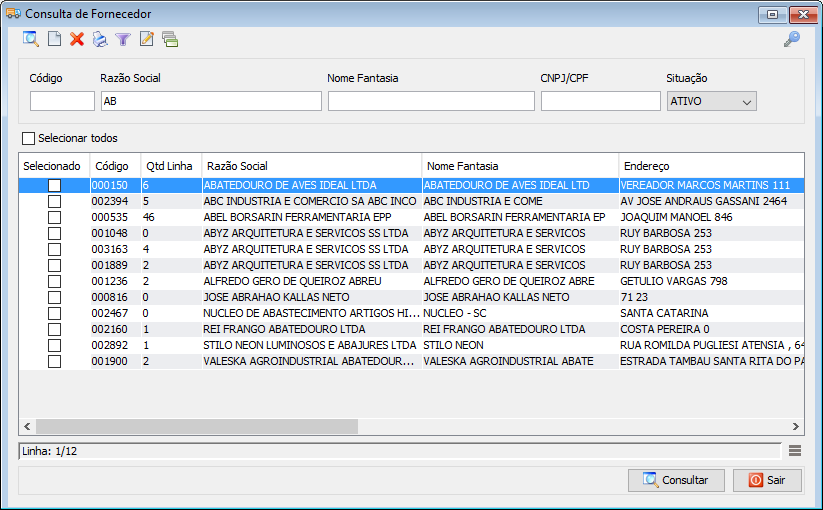
- Incluir (Teclas de atalho F2 ou ALT+I). Clique neste botão para realizar um novo cadastro de Fornecedor;
- Excluir (Teclas de atalho F7 ou ALT+X). Após realizar a pesquisa selecione o Fornecedor e clique neste botão para excluir;
- Imprimir (Teclas de atalho F4 ou ALT+P). Este botão serve para realizar a impressão da lista exibida pela pesquisa.
- Filtro (Teclas de Atalho ALT+L). Utilize essa ferramenta para atribuir mais filtros a consulta que deseja realizar.
- Editar (Teclas de Atalho ALT+D). Após realizar a pesquisa selecione um item na lista e clique neste botão para realizar a modificação do Cadastro de Fornecedor.
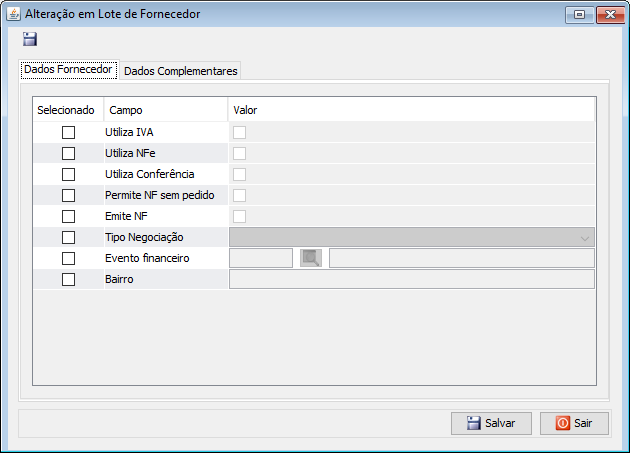
- Alteração em Lote (Teclas de Atalhos ALT+A). Este botão server para realizar a modificação de cadastro de vários fornecedores de uma vez.


CADASTRO DE FORNECEDOR
1 - Acesse o menu: Cadastro / Operacional / Fornecedor; 2 - Clique no botão Incluir(3 - Insira os dados do fornecedor nos respectivos campos. OBS: Nos campos CEP e CNPJ encontramos a ferramenta de Web Service(
) esta ferramenta ajuda no preenchimento correto do cadastro do fornecedor. É importante ressaltar que o campo CNPJ só poderá ser consultado caso o computador esteja com um certificado funcional. 4 - Família - Identifica de qual família de fornecedor este fornecedor pertence. Veja como cadastrar uma família de fornecedores. 5 - Ped. Mín. Valor - Valor mínimo de pedido que este fornecedor aceita. Digite "0" (zero) para desconsiderar este campo. 6 - Ped. Mín Qtde - Quantidade mínima de pedido que este fornecedor aceita. Digite "0" (zero) para desconsiderar este campo. 7 - Série NF - Identifica a série de nota fiscal este fornecedor emite. 8 - Modelo NF - Identifica o modelo de nota fiscal que este fornecedor emite. 9 - Senha Cotação - Clique no botão gerar senha(
) para gerar uma senha de para o fornecedor. 10 - Revenda - Identifica se o fornecedor é ou não um revendedor. 11 - Desconto Funrural - Marque esta opção caso o fornecedor seja produtor rural e caso haja o desconto Funrural para o mesmo. 12 - Utiliza IVA - Informe se este é um fornecedor que utiliza o IVA. 13 - Utiliza NFe - Marque esta opção caso o fornecedor utilize Nota Fiscal Eletrônica. 14 - Utiliza Conferência - Utilize esta opção caso a nota deste fornecedor necessite de conferência para realizar a entradas. 15 - Permite NF Sem Pedido - Permite entrada de notas deste fornecedor sem realizar pedido. 16 - Emite NF - Selecione esta opção caso o fornecedor emita notas fiscais. 17 - Clique na aba Dados Financeiros;
18 - Favorecido - Insira neste campo o fornecedor que será favorecido dos pagamentos; 19 - Seção Dados Pagamento - Insira nesta seção os dados para pagamento do fornecedor; 20 - Evento Financeiro - Adicione neste campo o Evento Financeiro para este fornecedor; 21 - Seção Dados Cobrança - Insira o endereço de cobrança do fornecedor; 22 - Clique na aba Condição Pagamento;
23 - Clique no botão adicionar(
); 24 - Adicione qual o prazo em dias para o pagamento do fornecedor; 25 - Clique na aba Dados Complementares;
25 - Data Sintegra - Este campo serve para inserir a data que o fornecedor foi integrado ao Sintegra; 26 - Bloqueado - Indica se o fornecedor está ou não bloqueado no Sintegra; 27 - Motivo - Escolha um motivo para justificar o bloqueio no Sintegra; 28 - Seção Inspeção - Escolha o tipo e o número da inspeção do fornecedor; 29 - Tipo Troca - Identifica qual o tipo de troca o fornecedor aceitará mediante a acordo; 30 - Seção Tipo Negociação - Identifica se os prazos serão vigentes a partir da data de emissão(Faturamento) ou pela data da entrada da mercadoria(Recebimento); 31 - Seção Cross Docking - Identifica se o fornecedor utiliza ou não cross Docking e qual a loja para entrega; 32 - Clique na aba Contatos;
33 - Clique no botão adicionar(
36 - Clique no botão adicionar(
00 - Clique no botão adicionar(
39 - Esta etapa serve para digitar uma observação no cadastro do fornecedor; 40 - Clique na aba Dados Contábeis;
41 - C/C Ativo - Informe neste campo qual o plano de conta Ativo para fornecedores. Esta conta refere-se a recebimentos. 42 - C/C Passivo - Informe neste campo qual o plano de conta Passivo para fornecedores. Esta conta refere-se a pagamentos.


