Manual do sistema VR Master Logistica Reposicao Pedido
De VRWiki
INTRODUÇÃO
RECURSOS E PARAMETRIZAÇÃO
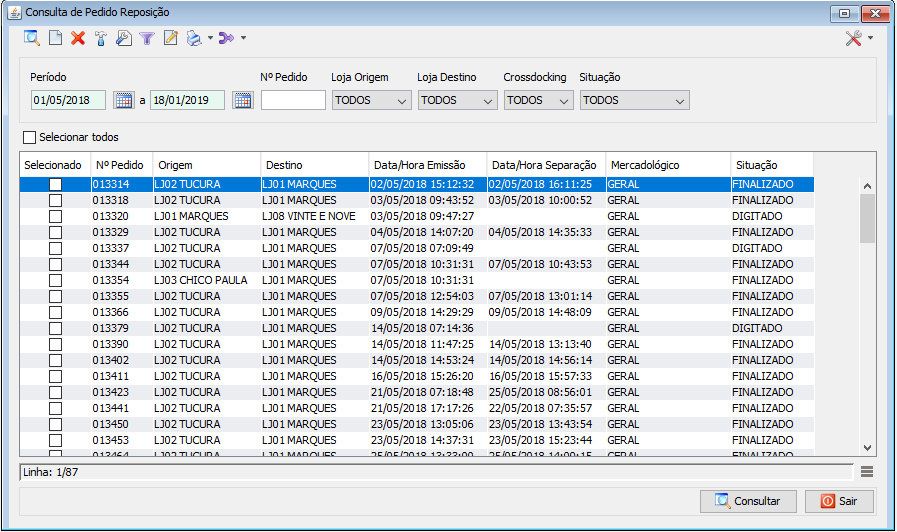
- Consultar (Teclas de atalho F1 ou ALT+C ). Preencha os campos para pesquisa conforme desejar, (Box 1) em seguida clique neste botão para consolidar a pesquisa. O resultado dessa pesquisa aparecerá em seguida no campo abaixo (Box 2).
- Incluir (Teclas de atalho F2 ou ALT+I). Clique neste botão para realizar um novo cadastro de pedido de reposição;
- Excluir (Teclas de atalho F7 ou ALT+X). Após realizar a pesquisa selecione o pedido de reposição e clique neste botão para excluir;
- Configurar (Teclas de atalho ALT+U). Clique neste botão e selecione qual a loja de sua empresa seria o CD (Centro de Distribuições).
- Imprimir (Teclas de atalho F4 ou ALT+P). Este botão serve para realizar a impressão da lista exibida pela pesquisa.
- Filtro (Teclas de atalho ALT+L). Utilize essa ferramenta para atribuir mais filtros a pesquisa que deseja realizar.
- Editar (Teclas de atalho ALT+D). Após realizar a pesquisa selecione um item na lista e clique neste botão para realizar a modificação do pedido de reposição.
- Parametrizar (Teclas de atalho ALT+Z).
1 - Loja Padrão Pedido - 2 - Verifica quantidade máxima permitida - Marcando esta opção o sistema irá realizar um cálculo baseado no Cálculo DDV para limitar a quantidade máxima permitida para o pedido de reposição. A quantidade máxima permitida é obtida através do cálculo: (Qtde * DDV) - estoque - qtde pendente. Esta opção só será válida para pedidos realizados manualmente. 3 - DDV - 4 - Layout Coletor Reposição - 5 - Verifica Estoque - 6 - Dividir Mercadológico - 7 - Utiliza conferência - 8 - Layout Coletor Separação/Conferência - 9 - Quantidade mínima sugestão -


ANEXO 1: REPOSIÇÃO AUTOMÁTICA DE PEDIDO
Para que a reposição de pedido seja feito automaticamente para as lojas existentes devemos configurar o sistema da seguinte maneira:

1 - Acesse o menu: Fechamento / Encerramento Diário / Clique no botão parametrizar() e marque a opção "Gera Reposição Automática".
2 - Os produtos deverão estar com a opção "Centralizado" marcada na aba "Dados Complementares". Esta opção deve estar marcada na loja que é o seu Centro de
    Distribuições.
3 - Acesse o menu: Cadastro / Logística /
