Manual do Sistema VR Master Ferramentas v4.6 Estoque Validade
De VRWiki
Índice
INTRODUÇÃO
Com essa ferramenta é possível verificar em toda loja qual a validade dos produtos, é importante ressaltar que para que a validade do produto apareça nesta tela de consulta é necessário que haja o preenchimento da validade no momento da entrada do produto.
RECURSOS E PARAMETRIZAÇÃO
- Consultar (Teclas de atalho F1 ou ALT+C). Preencha os campos para pesquisa conforme desejar, em seguida clique neste botão para consolidar a pesquisa. O resultado dessa pesquisa aparecerá em seguida no campo abaixo.
- Excluir (Teclas de atalho F7 ou ALT+X). Após realizar a pesquisa selecione a validade e clique neste botão para excluir;
- Imprimir (Teclas de atalho F4 ou ALT+P). Este botão serve para realizar a impressão da lista exibida pela pesquisa.
- Filtro (Teclas de Atalho ALT+L). Utilize essa ferramenta para atribuir mais filtros a pesquisa que deseja realizar.
- Filtro Fabricante - permitindo uma visão mais precisa sobre a origem dos produtos. O fabricante refere-se à empresa responsável pela produção da mercadoria
- Parametrizar (Teclas de atalho ALT+Z).
Data Processamento Atual = 27/07/2025 Dias Produtos Vencidos = 30 → Como exibir no Período: 27/06/2025 a X. Dias Validade Critica = 30 → Como exibir no Período: X a 26/08/2025. - Parâmetros Estoque Validade - permite a definição prévia da quantidade de dias considerados como validade crítica (Data = Validade) e Qtd. Dias Entrada (Data = Entrada), além de configurar o padrão de exibição ao consultar por data de validade.
- Workflow - A nova aba contêm as flags ‘Workflow’, ‘Selecionar Todos’ e a opção de incluir e remover usuários. Quando selecionado, o sistema enviará notificações em pop-up para os usuários configurados. Quando inserido o usuário, mostra as colunas ‘Código’, ‘Nome’ com as respectivas informações, além dos campos ‘Loja’ e ‘Mercadológico’, em formato de combobox. Para os usuários configurados no Workflow, é exibido um aviso no canto inferior direito da tela, informando que “Existem Produtos com Validade em Risco!”. A frequência de exibição desse aviso segue o tempo definido na configuração ‘Tempo de Exibição do Pop-Up Workflow’. O sistema irá considerar o aviso para produtos com o Status ‘Vencido’ ou com ‘Risco de Vencer’.
Exportar - É possível exportar os itens que tiverem como destino Quebra, Perda ou Consumo, nos casos em que o usuário entender que esses produtos não serão mais vendidos. Ao realizar a exportação para uma dessas opções, o sistema efetua automaticamente o respectivo lançamento conforme o destino selecionado.
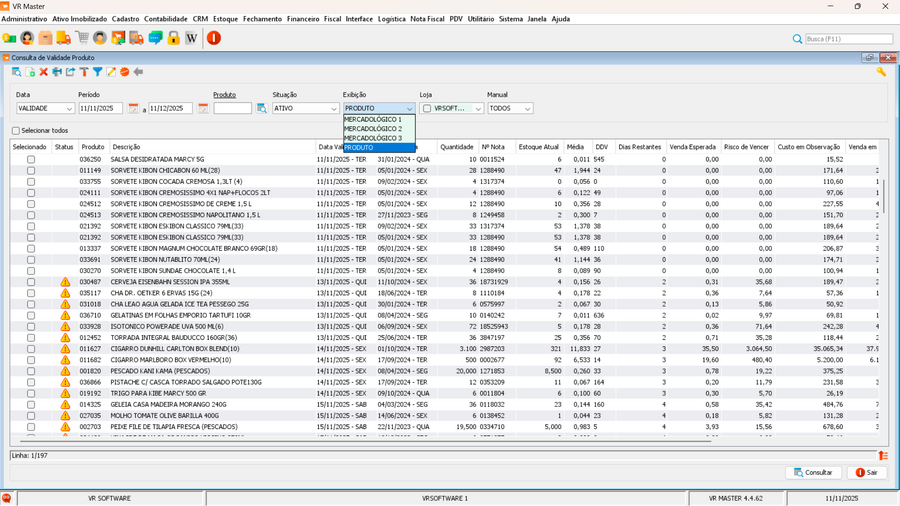
Oferta - É possível selecionar os itens desejados, caso o usuário opte por aplicar uma estratégia de redução de preço para os produtos. - Status - opções de filtrar por: Dentro da Validade, Risco de Vencer e Vencido - Exibição - Mercadológico - permite o acompanhamento do estoque por validade, facilitando a análise da quantidade disponível em relação aos dias restantes até o vencimento e a probabilidade de venda dentro do prazo. Quando a visualização for por Data de Validade, as informações são agrupadas por níveis Mercadológicos (1, 2 ou 3) ou por Produto (formato atual). Além disso, ao selecionar um modelo de exibição, é possível realizar subconsultas com o botão direito do mouse, permitindo filtragens mais específicas diretamente na consulta


COLUNAS CONSULTA DE VALIDADE PRODUTO
- Status - indica os produtos com risco de vencimento. A definição desse status é feita com base na data de processamento atual, na data de vencimento dos itens e na média diária de vendas do produto. O sistema estima se a quantidade em estoque com vencimento até a data prevista excede a capacidade de venda nesse período. Caso a estimativa de venda até o vencimento seja menor que o total disponível, o produto é sinalizado como em risco de vencer.

- Média e DDV - EXIBE respectivamente, a média de vendas atual do produto e a quantidade de dias estimados de venda com base no estoque que vencerá.

- DDV - Quantidade / Média

- Dias Restantes - essa informação é calculada com base na diferença entre a data de processamento atual e a data de vencimento do item.

- Venda Esperada - com base nos Dias Restantes até o vencimento do produto e na venda média diária, é calculada a quantidade estimada que se espera vender até a data de vencimento. Se a venda esperada for menor que a quantidade de itens com esse vencimento, o produto é considerado em risco de vencer. Caso a venda esperada seja maior ou igual à quantidade disponível, nenhum ícone será exibido no status.

- Risco de Vencer - é a diferença entre a quantidade de itens com aquela validade e a venda esperada.

- Custo em Observação e Venda em Risco - Custo c/ Imposto x Quantidade e Preço Atual x Quantidade.

- Estoque em Alerta - com base no estoque total do produto, será calculada a porcentagem que a quantidade de produtos a vencer representa em relação ao total.
VALIDADE EM RISCO
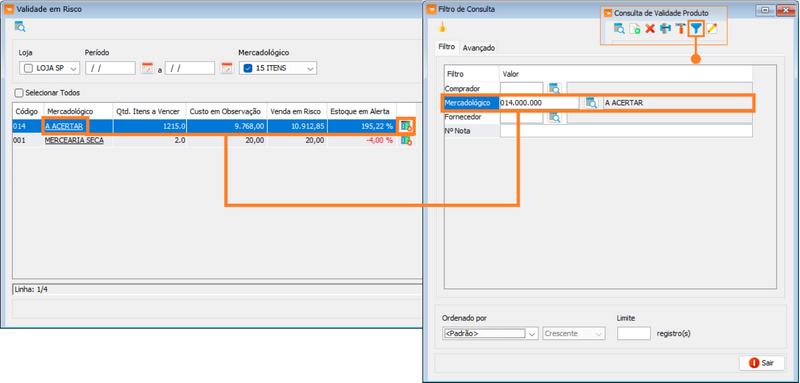
Ao clicar em ‘Visualizar’, uma nova tela Validade em Risco será aberta. A tela terá os campos ‘Loja’, ‘Período’, ‘Mercadológico’ e ‘Status’. Loja: As lojas disponíveis para seleção são as lojas configuradas por usuário na tela de Parâmetros Estoque Validade. Por padrão, a tela já é aberta com todas as Lojas selecionadas Período: O usuário pode filtrar o período de vencimento. Por padrão, a tela é aberta já com o período parametrizado na tela de ‘Parâmetros Estoque Validade’. Mercadológico: Os mercadológicos disponíveis para seleção são as lojas configuradas por usuário na tela de Parâmetros Estoque Validade. Por padrão, a tela já e aberta com todos os mercadológicos selecionados. A nova tela exibe as colunas ‘Código’, ‘Mercadológico’, ‘Qtd. Itens a Vencer’, ‘Custo em Observação’, ‘Venda em Risco’, ‘Estoque em Alerta’ — puxando os mesmos dados da tela de Consulta de Validade Produto — e uma coluna com um botão de ‘Detalhes’ em cada linha, onde são exibidos apenas os mercadológicos que contém algum produto com Risco a Vencer ou Vencido.Caso o usuário clique em qualquer uma dessas opções (hiperlink do mercadológico ou detalhes), a tela de Consulta de Validade Produto será aberta, já com os campos ‘Loja’, ‘Período’ e ‘Status’ preenchidos, de acordo com a tela de Validade em Risco. O filtro da tela virá preenchido com o Mercadológico referente a linha que o usuário clicou na tela de Validade em Risco. Exibição por produto.