Mudanças entre as edições de "MAPEAMENTO DE TECLADO PDV"
De VRWiki
(Criou página com ' <font size=4><b>O mapeamento de Teclado PDV é realizado quando temos a necessidade de instalar um novo teclado no PDV que seja de marca ou modelo diferente dos outros que j...') |
|||
| (3 revisões intermediárias pelo mesmo usuário não estão sendo mostradas) | |||
| Linha 11: | Linha 11: | ||
| − | 3 - Insira o tipo do teclado PDV que você está configurando, em Nº de colunas use o número 40 e para o campo Sleep use o número 5; | + | 3 - Insira o tipo do teclado PDV que você está configurando, em Nº de colunas use o número 40 e para o campo Sleep use o número 5. Alguns teclados deixam o campo |
| + | número de colunas desabilitado; | ||
4 - Clique no campo Teste Retorno; | 4 - Clique no campo Teste Retorno; | ||
5 - Tenha um papel e uma caneta em mão para anotar os retornos do teclado ou se preferir utilize o bloco de notas do PDV; | 5 - Tenha um papel e uma caneta em mão para anotar os retornos do teclado ou se preferir utilize o bloco de notas do PDV; | ||
6 - Você irá apertar todas as teclas do teclado PDV pausadamente e anotar todos os retornos das funções atribuídas para aquela tecla que você | 6 - Você irá apertar todas as teclas do teclado PDV pausadamente e anotar todos os retornos das funções atribuídas para aquela tecla que você | ||
apertou. Veja que no exemplo da figura 1 box 3 foi apertada a tecla "SUBTOTAL" e seu retorno foi 154. Então marcamos: | apertou. Veja que no exemplo da figura 1 box 3 foi apertada a tecla "SUBTOTAL" e seu retorno foi 154. Então marcamos: | ||
| + | |||
FUNÇÃO = "SUBTOTAL" | "RETORNO" = 154 | FUNÇÃO = "SUBTOTAL" | "RETORNO" = 154 | ||
FUNÇÃO = "VOLTAR" | "RETORNO" = 58 | FUNÇÃO = "VOLTAR" | "RETORNO" = 58 | ||
| Linha 22: | Linha 24: | ||
<b>OBS: Você pode mapear o teclado PDV da forma que desejar, na verdade, o mapeamento de teclado PDV é a construção do layout do teclado, sendo | <b>OBS: Você pode mapear o teclado PDV da forma que desejar, na verdade, o mapeamento de teclado PDV é a construção do layout do teclado, sendo | ||
| − | + | assim, não existe uma regra. A primeira etapa e anotar todos as Funções e seus respectivos retornos logo passaremos a próxima etapa que | |
| − | + | é o lançamento do layout do teclado PDV no VRMaster.</b> | |
| + | |||
| + | 7 - [[Manual do sistema VR Master PDV Layout Teclado|Cadastre agora o layout de teclado no VRMaster]] | ||
Edição atual tal como às 14h29min de 26 de fevereiro de 2016
O mapeamento de Teclado PDV é realizado quando temos a necessidade de instalar um novo teclado no PDV que
seja de marca ou modelo diferente dos outros que já existem.
1 - Instale o teclado no PDV;
2 - Precisaremos acessar a tela de configuração de teclado no PDV, para isso é necessário executar o VRPdv e executar a função 997. Sendo assim
temos duas opções: Acessar o PDV remotamente para executar a função 997 e clicar na aba Teclado ou, instalar um Teclado tipo PC e um mouse.
Feito isso basta teclar F1 e em seguida digitar 997. Acesse a aba Teclado;
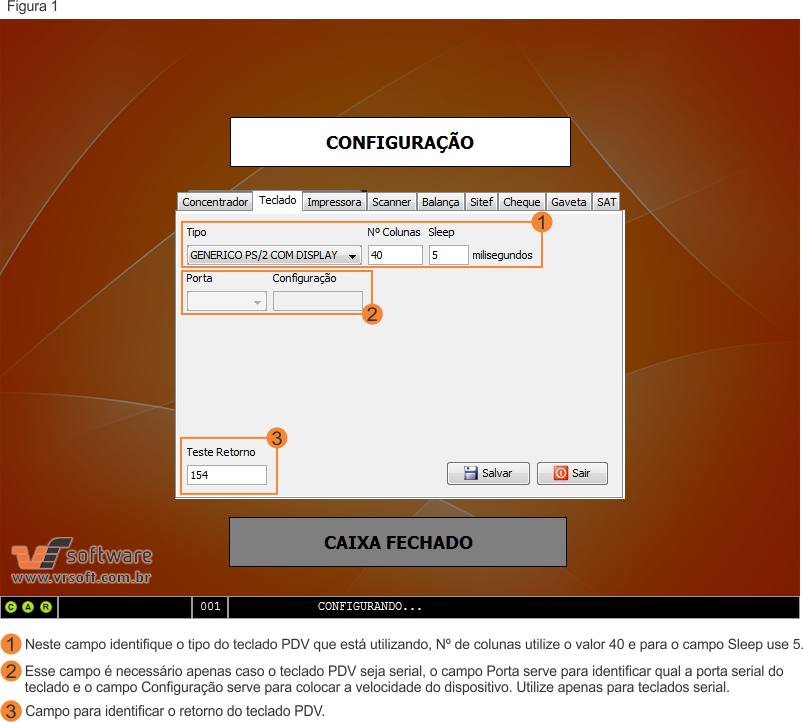 3 - Insira o tipo do teclado PDV que você está configurando, em Nº de colunas use o número 40 e para o campo Sleep use o número 5. Alguns teclados deixam o campo
número de colunas desabilitado;
4 - Clique no campo Teste Retorno;
5 - Tenha um papel e uma caneta em mão para anotar os retornos do teclado ou se preferir utilize o bloco de notas do PDV;
6 - Você irá apertar todas as teclas do teclado PDV pausadamente e anotar todos os retornos das funções atribuídas para aquela tecla que você
apertou. Veja que no exemplo da figura 1 box 3 foi apertada a tecla "SUBTOTAL" e seu retorno foi 154. Então marcamos:
FUNÇÃO = "SUBTOTAL" | "RETORNO" = 154
FUNÇÃO = "VOLTAR" | "RETORNO" = 58
FUNÇÃO = "NUMERO 3" | "RETORNO" = 71
ETC...
OBS: Você pode mapear o teclado PDV da forma que desejar, na verdade, o mapeamento de teclado PDV é a construção do layout do teclado, sendo
assim, não existe uma regra. A primeira etapa e anotar todos as Funções e seus respectivos retornos logo passaremos a próxima etapa que
é o lançamento do layout do teclado PDV no VRMaster.
7 - Cadastre agora o layout de teclado no VRMaster
3 - Insira o tipo do teclado PDV que você está configurando, em Nº de colunas use o número 40 e para o campo Sleep use o número 5. Alguns teclados deixam o campo
número de colunas desabilitado;
4 - Clique no campo Teste Retorno;
5 - Tenha um papel e uma caneta em mão para anotar os retornos do teclado ou se preferir utilize o bloco de notas do PDV;
6 - Você irá apertar todas as teclas do teclado PDV pausadamente e anotar todos os retornos das funções atribuídas para aquela tecla que você
apertou. Veja que no exemplo da figura 1 box 3 foi apertada a tecla "SUBTOTAL" e seu retorno foi 154. Então marcamos:
FUNÇÃO = "SUBTOTAL" | "RETORNO" = 154
FUNÇÃO = "VOLTAR" | "RETORNO" = 58
FUNÇÃO = "NUMERO 3" | "RETORNO" = 71
ETC...
OBS: Você pode mapear o teclado PDV da forma que desejar, na verdade, o mapeamento de teclado PDV é a construção do layout do teclado, sendo
assim, não existe uma regra. A primeira etapa e anotar todos as Funções e seus respectivos retornos logo passaremos a próxima etapa que
é o lançamento do layout do teclado PDV no VRMaster.
7 - Cadastre agora o layout de teclado no VRMaster

