Manual do sistema VR Master Administrativo Administracao de preco
De VRWiki
INTRODUÇÃO
A Administração de Preço é uma ferramenta essencial para o funcionamento do sistema. Ela simplesmente é responsável pela modificação dos preços dos
produtos existentes em sua loja.
RECURSOS E PARAMETRIZAÇÃO
- Salvar (Teclas de atalho F3 ou ALT+S). Serve para salvar as alterações na administração do produto.
- Excluir (Teclas de atalho F7 ou ALT+X). Após realizar o carregamento dos produtos para administração este botão será habilitado, caso não queira realizar a administração de algum produto que foi carregado selecione o produto e clique neste botão para excluí-lo da lista de administração de preços.
- Parametrizar (Teclas de Atalho ALT+Z).
1 - Campo "Informa Preço Cadastro Produto" - 2 - Campo "Margem Padrão" - 3 - Campo "Valor Adicional Cálculo Preço Proposto" - 4 - Campo "Qtde meses histórico" - 5 - Campo "Exibe Produto Família" - 6 - Campo "Utiliza Custo Médio" -
- Configurar (Teclas de atalho ALT+U). Serve para identificar para quais lojas os preços dos produtos serão administrados.
- Filtro (Teclas de Atalho ALT+L). Utilize essa ferramenta para atribuir mais filtros a consulta que deseja realizar.
- Carregar Produtos (Teclas de atalho ALT+C). Este botão serve para carregar produtos de uma nota de entrada desde que a opção "Administra Preço" no tipo da nota de entrada esteja marcada.
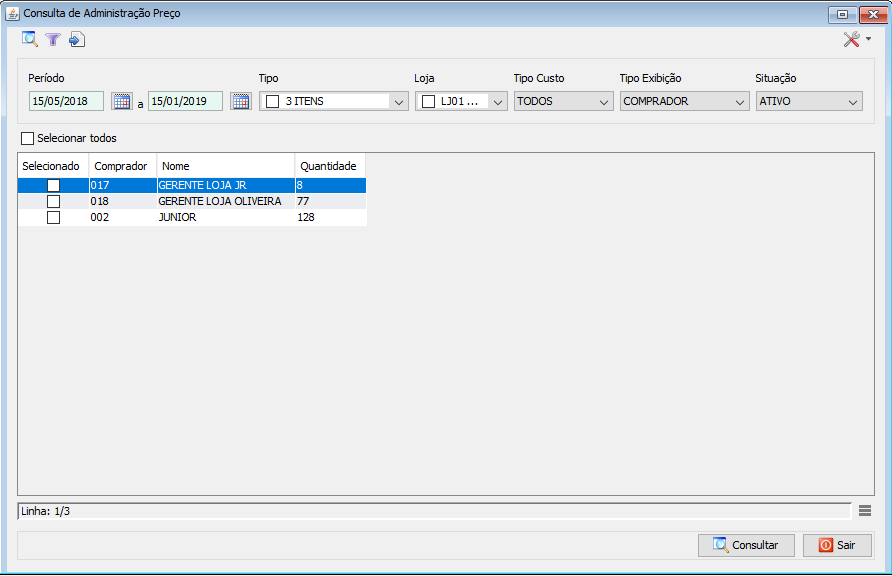
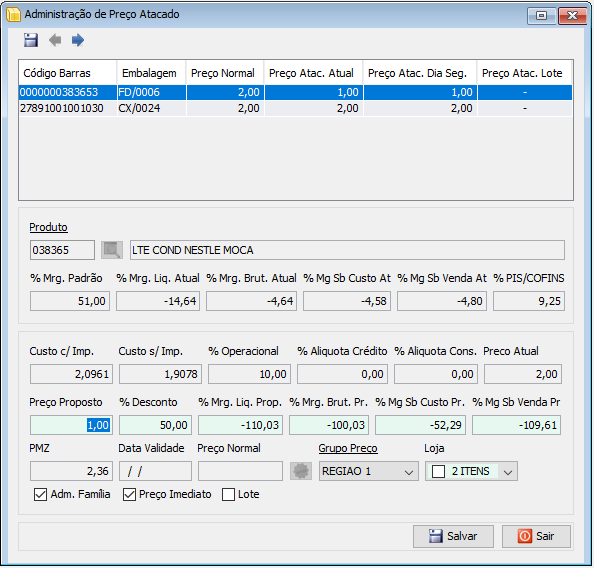
- Código de barras (Teclas de atalho ALT+B). Existe produtos que podem ser vendidos em embalagens de quantidades diferente ou que simplesmente possam ter mais de um código de barras. Este botão serve para administrar o preço de um produto pelo seu código de barras.
- Anterior (Teclas de atalho ALT+A). Ao carregar diversos produtos para administração a navegação entre os produtos carregados é ativada e este botão serve para voltar um produto atrás.
- Próximo (Teclas de atalho ALT+P ou tecla direcional para baixo). Ao carregar diversos produtos para administração a navegação entre os produtos é ativada, utilize este botão para avançar um produto a frente.
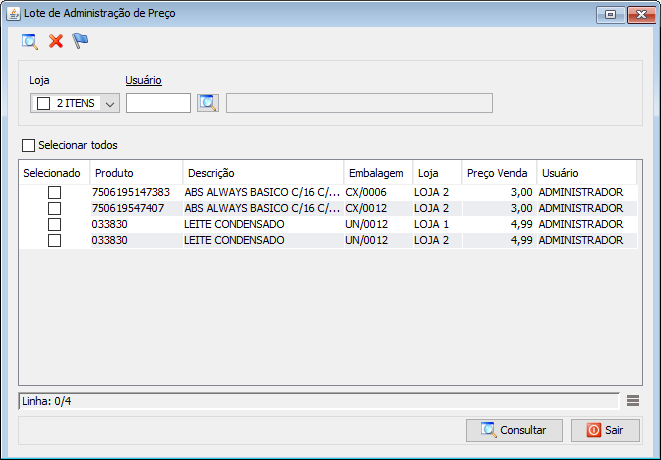
- Lote (Teclas de atalho ALT+L). A alteração de preço em lote funciona apenas se o produto for administrado junto com as opções "Preço Imediato" e "Lote". Os produtos administrados com esta configuração passarão a compor uma lista onde ficarão aguardando a liberação da administração dos preços, veja abaixo:


ADMINISTRAÇÃO DE PREÇO
1 - Acesse o menu: Administrativo / Administração Preço;
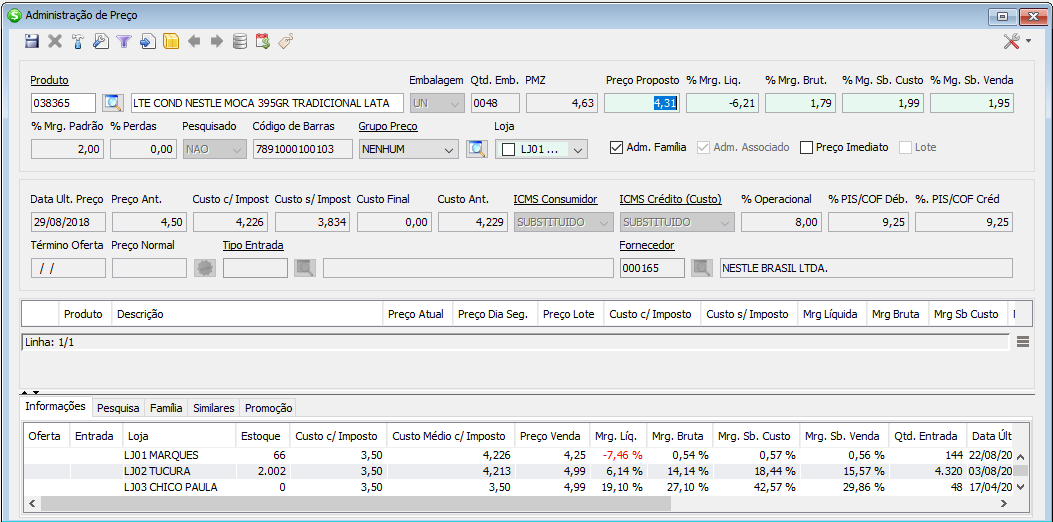 2 - Campo "Produto" - Insira o produto que queira administrar o preço;
3 - Campo "Embalagem" - Indica o tipo da embalagem do produto;
4 - Campo "Qtd Emb" - Indica a quantidade do produto por embalagem;
5 - Campo "Preço Proposto" -
6 - Campo "%Mrg. Liq Prop." -
7 - Campo "%Mrg. Brut. Prop" -
8 - Campo "%Mg Sb Custo Pr" -
9 - Campo "%Mg Sb Venda Pr" -
10 - Campo "%Mrg. Padrão" -
11 - Campo "%Perdas" - Indica a porcentagem de perda natural do produto. Esta perda é indicada no cadastro do produto;
12 - Campo "Pesquisado" - Indica se este produto foi ou não pesquisado, caso sim, o valor da pesquisa aparecerá na parte inferior da tela na aba
"Pesquisa";
13 - Campo "Código de barras" - Exibe o código de barras do produto;
14 - Campo "Grupo Preço" -
15 - Campo "Loja" - Indica para qual loja o produto terá o preço administrado;
16 - Campo "Adm. Família" -
17 - Campo "Adm. Associado" -
18 - Campo "Preço Imediato" - Selecionando esta opção o valor do campo "Preço Proposto" será válido na loja a partir do momento em que for salvo
as alterações da administração de preço;
19 - Campo "Lote" - Está opção só é habilitada caso a opção "Preço Imediato" esteja marcada. Ao selecionar esta opção os produtos administrados
passaram a fazer parte de uma nova lista para liberação de preço. Esses produtos poderão ser liberados todos de uma vez ou parcialmente;
20 - Campo "Data Ult Preço" -
21 - Campo "Preço Ant." -
22 - Campo "Custo c/ Impost" -
23 - Campo "Custo s/ Impost" -
24 - Campo "Custo Final" -
25 - Campo "Custo Ant." -
26 - Campo "ICMS Débito" -
27 - Campo "ICMS Crédito" -
28 - Campo "%Operacional" -
29 - Campo "%PIS/COF Déb" -
30 - Campo "%PIS/COF Créd" -
31 - Campo "Data Validade" -
32 - Campo "Preço Normal" -
33 - Campo "Tipo Entrada" -
34 - Campo "Fornecedor" -
35 - No box 2 da figura 5 estão informações importantes sobre os valores do produto: Preço Atual, Preço para o dia seguinte, Custo com e sem
imposto, Margens Líquida, Bruta, Sobre Custo e Venda, Código de Barras utilizado, ID da Família do Produto, Nome da Família do Produto, ID
do Comprador e Nome do comprador. Estes campos são informativos.
2 - Campo "Produto" - Insira o produto que queira administrar o preço;
3 - Campo "Embalagem" - Indica o tipo da embalagem do produto;
4 - Campo "Qtd Emb" - Indica a quantidade do produto por embalagem;
5 - Campo "Preço Proposto" -
6 - Campo "%Mrg. Liq Prop." -
7 - Campo "%Mrg. Brut. Prop" -
8 - Campo "%Mg Sb Custo Pr" -
9 - Campo "%Mg Sb Venda Pr" -
10 - Campo "%Mrg. Padrão" -
11 - Campo "%Perdas" - Indica a porcentagem de perda natural do produto. Esta perda é indicada no cadastro do produto;
12 - Campo "Pesquisado" - Indica se este produto foi ou não pesquisado, caso sim, o valor da pesquisa aparecerá na parte inferior da tela na aba
"Pesquisa";
13 - Campo "Código de barras" - Exibe o código de barras do produto;
14 - Campo "Grupo Preço" -
15 - Campo "Loja" - Indica para qual loja o produto terá o preço administrado;
16 - Campo "Adm. Família" -
17 - Campo "Adm. Associado" -
18 - Campo "Preço Imediato" - Selecionando esta opção o valor do campo "Preço Proposto" será válido na loja a partir do momento em que for salvo
as alterações da administração de preço;
19 - Campo "Lote" - Está opção só é habilitada caso a opção "Preço Imediato" esteja marcada. Ao selecionar esta opção os produtos administrados
passaram a fazer parte de uma nova lista para liberação de preço. Esses produtos poderão ser liberados todos de uma vez ou parcialmente;
20 - Campo "Data Ult Preço" -
21 - Campo "Preço Ant." -
22 - Campo "Custo c/ Impost" -
23 - Campo "Custo s/ Impost" -
24 - Campo "Custo Final" -
25 - Campo "Custo Ant." -
26 - Campo "ICMS Débito" -
27 - Campo "ICMS Crédito" -
28 - Campo "%Operacional" -
29 - Campo "%PIS/COF Déb" -
30 - Campo "%PIS/COF Créd" -
31 - Campo "Data Validade" -
32 - Campo "Preço Normal" -
33 - Campo "Tipo Entrada" -
34 - Campo "Fornecedor" -
35 - No box 2 da figura 5 estão informações importantes sobre os valores do produto: Preço Atual, Preço para o dia seguinte, Custo com e sem
imposto, Margens Líquida, Bruta, Sobre Custo e Venda, Código de Barras utilizado, ID da Família do Produto, Nome da Família do Produto, ID
do Comprador e Nome do comprador. Estes campos são informativos.

