Manual do sistema VR Master Nota fiscal Saida
De VRWiki
INTRODUÇÃO
 Essa é mais uma das ferramenta essenciais do aplicativo VRMaster. A ferramenta de nota fiscal saída tem a função de lançar e importar notas fiscais de saída. O
 lançamento dessas notas fiscais movimentam uma série de outras informações tais como financeiro, estoque, informações fiscais, entre outras. O tipo de movimentação
 que uma nota de saída faz depende dos parâmetros que estão configurados no tipo da nota que você está utilizando.
RECURSOS E PARAMETRIZAÇÃO
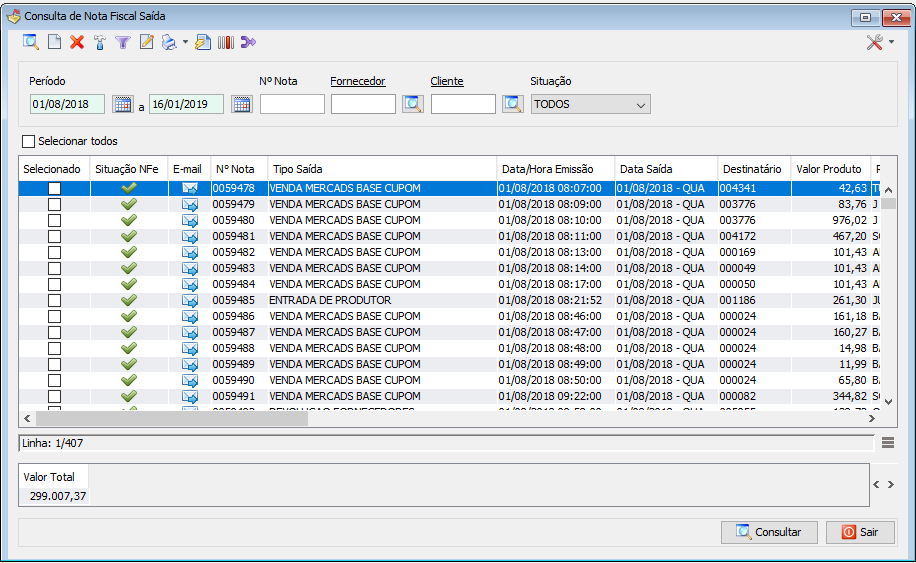
- Consultar (Teclas de atalho F1 ou ALT+C ). Preencha os campos para pesquisa conforme desejar, (Figura 1 Box 1) em seguida clique neste botão para consolidar a pesquisa. O resultado dessa pesquisa aparecerá em seguida no campo abaixo (Figura 1 Box 2).
- Incluir (Teclas de atalho F2 ou ALT+I). Clique neste botão para realizar um novo lançamento de nota fiscal;
- Excluir (Teclas de atalho F7 ou ALT+X). Após realizar a pesquisa selecione a nota e clique neste botão para excluir;
- Imprimir (Teclas de atalho F4 ou ALT+P). Este botão serve para realizar a impressão da lista exibida pela pesquisa.
- Parametrizar (Teclas de atalho ALT+Z).
1 - Reposição Fracionada - Permite que um produto seja lançado fora de sua quantidade correta de unidades ou KG, exemplo: Suponhamos que estamos realizando a venda de mercadoria para uma empresa e que ela gostaria de comprar 15 biscoitos. Você vende o biscoito em caixas de 10 unidades cada. Esse parâmetro vai permitir que você possa realizar a compra de 1 caixa e meia de biscoitos. 2 - Verifica Custo Tabela Devolução - 3 - Valor Máximo Item Nota Fiscal - Informe neste campo o valor máximo que um item pode atingir no lançamento da nota. 4 - Layout Coletor Separação/Conferência - Informe o layout do coletor TXT caso utilize. Caso você não tenha um layout de coletor TXT cadastrado clique aqui. 5 - Verifica Estoque Loja - Antes de realizar uma saída dos itens listados na nota o aplicativo faz um verificação no estoque para identificar se o estoque é suficiente. 6 - Habilita Contingência NFe - Utilizando esta opção é possível realizar o lançamento de notas fiscais por contingência. Ao marcar esta opção a função de transmissão de nota fica desativado até que esta opção seja desmarcada. 7 - Calcula IVA - Esta opção caso esteja desmarcada não irá calcular IVA caso haja. 8 - Adiciona Imposto Item - 9 - Habilita ICMS - Esta opção é responsável por habilitar ou não o campo ICMS dentro do item da nota. 10 - Verifica Loja Centralizado - Adicione neste campo o CD (Centro de distribuição) caso tenha. Ao selecionar uma loja para este campo, apenas esta loja poderá realizar o lançamento das notas.
- Filtro (Teclas de atalho ALT+L). Utilize essa ferramenta para atribuir mais filtros a pesquisa que deseja realizar.
- Editar (Teclas de atalho ALT+D). Após realizar a pesquisa selecione um item na lista e clique neste botão para realizar a modificação da Nota.
- Reprocessar Escrita Fiscal (Teclas de atalho ALT+E). Quando há uma alteração no ICMS ou Pis/Cofins (dados fiscais) é utilizado este botão para reprocessar a escrita fiscal. Selecione os documentos que devem ser reprocessados e clique neste botão.


LANÇAMENTO DE NOTA FISCAL SAÍDA
1 - Acesse o menu: Nota Fiscal / Saida; 2 - Clique no botão Incluir(3 - Tipo Nota - Informe neste campo qual será o tipo da nota. Normal, Complemento ou Lançamento ICMS. 4 - Ref. Compl. - Informa qual a nota será complementada. Este campo só é habilitado quando o tipo de Nota está marcado como "COMPLEMENTO". 5 - Nº Nota - Após a finalização do lançamento este campo exibe qual será o número da nota fiscal. 6 - Tipo - Este campo é responsável por informar qual será o tipo de saída da nota. Este campo para o sistema contém algumas das informações mais importantes para a saída de nota fiscal pois é pelo tipo de saída que identificaremos quais serão as funções que a nota realizará dentro do sistema tais como movimentação de financeiro, estoque, atualização de informações fiscais, entre outras informações. Veja a explicação completa dos tipos de saídas nos anexos desta página. 7 - Data/Hora Emissão - Informe neste campo a data e hora da emissão da nota. 8 - Data Saída - Este campo informa quando a saída da nota será dada, muitas vezes acontece da nota ser emitida com a saída da nota para dias futuros. Este é um campo que dá suporte a este tipo de situação. 9 - Tipo Destinatário - Escolha qual o tipo do destinatário que está lançando a nota. Caso seja um cliente, este cliente deve estar cadastrado como Cliente Eventual no sistema. 10 - Destinatário - Informe o destinatário da nota. 11 - Estado - 12 - Local Baixa - Informe o local da baixa de estoque. Esta opção só será habilitada se a opção "BAIXA ESTOQUE" no tipo de saída estiver marcada. 13 - Data Vencimento - 14 - Situação - Campo informativo onde é exibido a situação da nota fiscal. 15 - Pedido - 16 - Situação NFe - Campo informativo que exibe a situação da transmissão da nota. 17 - Chave NFe - Campo informativo que exibe a chave da NFe. 18 - Cupom - Caso a nota fiscal seja derivada de uma venda no PDV utilize primeiramente a importação de cupom fiscal clicando no botão importar (
) e escolhendo a opção CUPOM, em seguida selecione os cupons que para o lançamento. Todos os cupons selecionados aparecerão neste campo. 19 - Troca Cupom - Utilizamos este campo quando está sendo realizado um lançamento de nota a base de troca. Primeiramente deve-se selecionar o campo "LOCAL DA BAIXA" como TROCA. Em seguida clique no botão importar (
). Os produtos para troca aparecerão imediatamente na seção "PRODUTOS". 20 - Dev. Cupom - Este campo é utilizado quando está sendo realizada uma devolução de valores referente a uma compra, para isso é necessário clicar no botão importar (


