Manual do sistema VR Master Administrativo Compra Pedido
De VRWiki
INTRODUÇÃO
O pedido de compra é uma das ferramentas essenciais para a rotina de um supermercado. Através do pedido de compra iremos solicitar os produtos para os
fornecedores para que a grade de produtos desta loja seja abastecida.
RECURSOS E PARAMETRIZAÇÃO
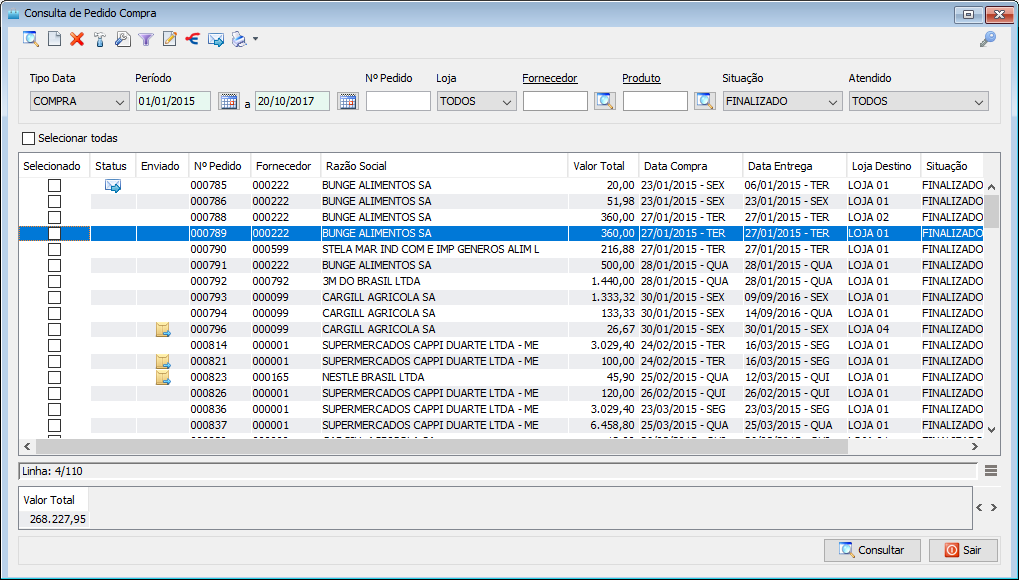
- Consultar (Teclas de atalho F1 ou ALT+C ). Preencha os campos para pesquisa conforme desejar, (Figura 1 Box 1) em seguida clique neste botão para consolidar a pesquisa. O resultado dessa pesquisa aparecerá em seguida no campo abaixo (Figura 1 Box 2).
- Incluir (Teclas de atalho F2 ou ALT+I). Clique neste botão para realizar um novo lançamento de pedido de compra;
- Excluir (Teclas de atalho F7 ou ALT+X). Após realizar a pesquisa selecione o pedido de compra e clique neste botão para excluir;
- Imprimir (Teclas de atalho F4 ou ALT+P). Este botão serve para realizar a impressão da lista exibida pela pesquisa.
- Filtro (Teclas de atalho ALT+L). Utilize essa ferramenta para atribuir mais filtros a pesquisa que deseja realizar.
- Editar (Teclas de atalho ALT+D). Após realizar a pesquisa selecione um item na lista e clique neste botão para realizar a modificação do pedido de compra.
- Parametrizar (Teclas de atalho ALT+Z).
1 - Tipo Custo - 2 - Central Pedido Compra - 3 - Qtde meses histórico - 4 - Tipo Geração Pré-Pedido - 5 - Tipo Cálculo DDV - 6 - Loja Produto Centralizado - 7 - Utiliza Custo Tabela - 8 - Quantidade mínima sugestão - 9 - Utiliza Embalagem Fornecedor - 10 - Salvar Pedido Automático - 11 - Utiliza EDI - 12 - Layout Arquivo - 13 - Código Cliente EDI -
- Configurar (Teclas de atalho ALT+U).
- Cross Docking (Teclas de atalho ALT+S).


LANÇAMENTO DE PEDIDO DE COMPRA
1 - Acesse o menu: Administrativo / Pedido / Compra; 2 - Clique no botão Incluir(3 - Nº Pedido - Campo informativo. Seu preenchimento é automático após o salvamento do pedido. 4 - Fornecedor - Informe neste campo para qual fornecedor o pedido de compra será feito. 5 - Estado - Informa de qual estado o Fornecedor é. 6 - Comprador - Informa o comprador que está realizando o pedido. 7 - Divisão - Informa qual a divisão do fornecedor. 8 - Tipo Frete - Informe o tipo do frete da compra. 9 - Data Entrega - Informe neste campo qual será a data prevista para a entrega da mercadoria. 10 - Loja Destino - Informe qual loja será o destino da compra. 11 - Pedido Min. Valor - Este é um campo informativo configurado no cadastro de fornecedor que informa qual o valor mínimo para a compra de produtos com este fornecedor. 12 - % Desconto - 13 - Data Compra - 14 - Situação - 15 - Atendido - 16 - Nota Entrada - 17 - Vencimentos - 18 - Produtos -

