Manual do sistema VR Master Financeiro Contas pagar Fornecedor
De VRWiki
INTRODUÇÃO
RECURSOS E PARAMETRIZAÇÃO
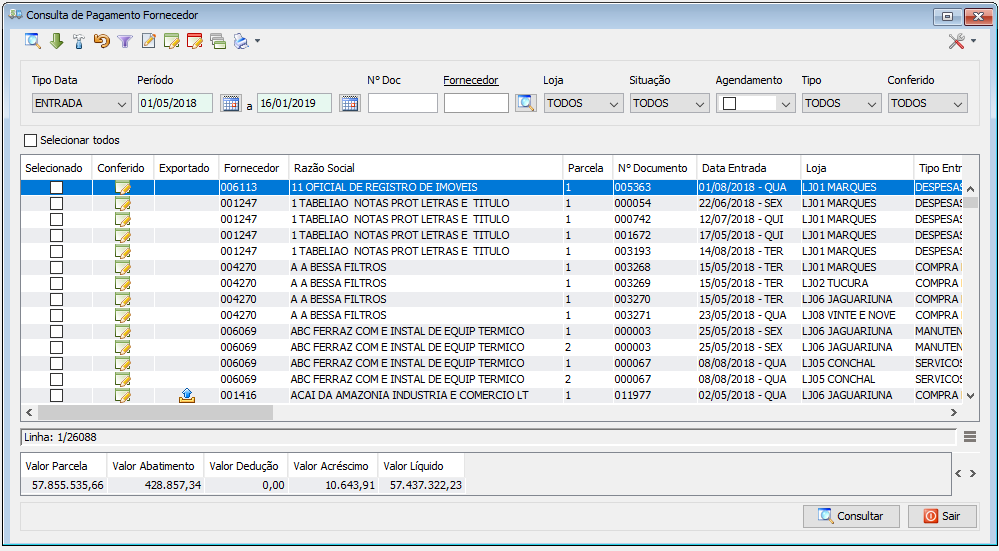
- Consultar (Teclas de atalho F1 ou ALT+C ). Preencha os campos para pesquisa conforme desejar, (Figura 1 Box 1) em seguida clique neste botão para consolidar a pesquisa. O resultado dessa pesquisa aparecerá em seguida no campo abaixo (Figura 1 Box 2). No box 3 temos os totais da pesquisa realizada.
- Baixar (Teclas de atalho ALT+B). Selecione o fornecedor e clique neste botão para realizar a baixa do valor que foi pago.
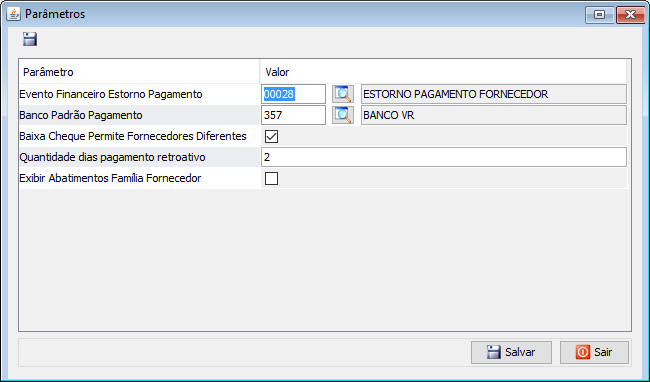
- Parametrizar (Teclas de atalho ALT+Z).
- Estornar (Teclas de atalho ALT+R). Selecione o fornecedor e clique neste botão caso seja necessário estornar um pagamento.
- Filtro (Teclas de atalho ALT+L). Utilize essa ferramenta para atribuir mais filtros a pesquisa que deseja realizar.
- Editar (Teclas de atalho ALT+D). Após realizar a pesquisa selecione um item na lista e clique neste botão para realizar a modificação da parcela de pagamento de fornecedor.
- Conferir (Teclas de atalho ALT+N). Antes de realizar a baixa do pagamento é necessário selecionar os pagamentos que estão em aberto e realizar uma conferência. Clique neste botão para realizar tal ação.
- Remover Conferência (Teclas de atalho ALT+F). Selecione o pagamento e clique neste botão para remover a conferência.
- Alteração em Lote (Teclas de atalho ALT+A). Este botão serve para alterar algumas informação em lote. Isso significa que você pode selecionar diversos pagamentos e modificar as informações de uma só vez.
- Imprimir (Teclas de atalho F4 ou ALT+P). Este botão serve para realizar a impressão da lista exibida pela pesquisa.


CADASTRO DE [.......]
 1 - Acesse o menu:
 2 - Clique no botão Incluir();

 Arquivo:.png


