Manual do Sistema VR Master Ferramentas v4.5 Estoque Quebra
De VRWiki
Revisão de 17h31min de 7 de janeiro de 2026 por Gabriela.cavicchioli (discussão | contribs) (→NOVIDADES DA VERSÃO)
Índice
INTRODUÇÃO
A funcionalidade de Quebra é essencial para gerenciar as quebras em estabelecimentos comerciais, como supermercados. Nessa ferramenta, registramos todos os produtos perdidos devido a diversos fatores, como processos internos, manipulação de estoque, contagens, entre outros. Em termos simples, a quebra representa as quebras que não são imediatamente visíveis, sendo identificadas após análises, contagens ou levantamentos de inventário.
RECURSOS E PARAMETRIZAÇÃO
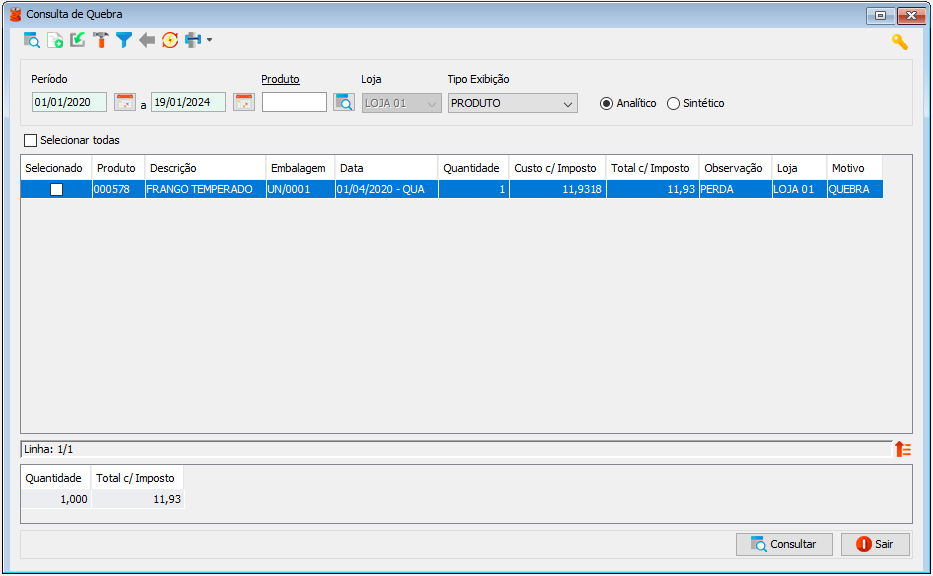
- Consultar (Teclas de atalho F1 ou ALT+C ). Preencha os filtros da tela como desejar em seguida clique neste botão para trazer o resultado de sua consulta. O resultado dessa pesquisa aparecerá em seguida no centro da tela.
- Exportações (Sem teclas de atalho). Utilize as exportações de Relatório, Arquivo e Planilha para uma lista ou consulta realizada. Clique aqui e veja como funciona cada uma das exportações.
- Permissão (Sem teclas de atalho). Clique neste botão para dar permissão a usuários em ações da tela. Clique aqui e veja o manual completo de permissões.
- Incluir (Teclas de atalho F2 ou ALT+I). Clique neste botão para realizar um novo lançamento de quebra;
- Importar (Teclas de atalho ALT+M). Clique neste botão para importar um arquivo de coletor TXT.
- Parametrizar (Teclas de Atalho ALT+Z).
- Realiza Movimento Estoque apenas NF-e - Se a movimentação de estoque deve ser realizada ou não no lançamento da perda ou apenas quando houver a geração da NF-e. - Layout para Coletor - Insira um layout de arquivo de texto no formato TXT, caso seja necessário para a importação de dados do coletor. clique aqui para visualizar o manual de layout coletor. - Quantidade de Dias Retroativos - Especifique o número de dias retroativos em relação à data atual nos quais é possível realizar lançamentos de quebras. - Verificar Estoque da Loja - Ao marcar esta opção, o sistema permitirá o lançamento de quebras apenas se o estoque atual da loja for suficiente para cobrir a quantidade a ser lançada. Isso impede que o estoque da loja fique negativo.
- Filtro (Teclas de Atalho ALT+L). Utilize essa ferramenta para atribuir mais filtros a consulta que deseja realizar.
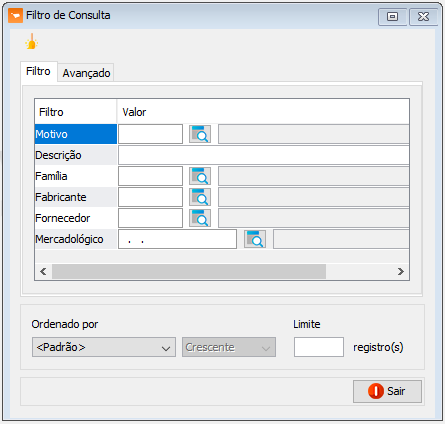
- Limpar (Sem teclas de atalho). Clique neste botão para limpar todos os filtros. - Motivo - Filtrar a consulta com base no motivo da quebra. - Descrição - Filtrar a consulta pela descrição do produto. - Família - Filtrar por família de um produto específico. - Fabricante - Consultar quebras de um fabricante específico. - Fornecedor - Consultar quebras de um fornecedor específico. - Mercadológico - Filtrar por um mercadológico específico. - Ordenado por - Selecionar o nome de uma coluna na ferramenta e determinar se a consulta deve ser em ordem crescente ou decrescente. Utilizar também, se necessário, o limite de linhas que a consulta deve exibir.
- Anterior (Teclas de Atalho ALT+A). Utilize este botão para voltar a navegação da consulta. Clicando com o botão direito no item da pesquisa conseguimos avançar o filtro para maiores detalhes.
- Reprocessar PIS/COFINS (Sem teclas de atalho). Esse botão serve para reprocessar o valor de PIS/COFINS que esteja errado para corrigir o valor. É necessário ajustar o valor de PIS/COFINS no cadastro de produto.
- Imprimir (Teclas de atalho F4 ou ALT+P). Este botão serve para realizar a impressão da lista exibida pela pesquisa.


FILTROS E COLUNAS
- Período - Defina um intervalo de tempo para a consulta de quebras.
- Produto - Especifique um produto para a consulta de quebras.
- Loja - Indique para qual loja deseja realizar a consulta de quebra.
- Tipo de Exibição - Escolha o tipo de exibição para o relatório.
- Analítico/Sintético - Selecione o tipo de relatório desejado, sendo Analítico para informações mais detalhadas e Sintético para um resumo mais superficial.


- Produto - Coluna que mostra o código do produto.
- Descrição - Coluna que exibe a descrição do produto.
- Embalagem - Coluna que mostra o tipo e quantidade de embalagem do produto.
- Data - Coluna que indica a data em que ocorreu a quebra.
- Quantidade - Coluna que apresenta a quantidade de produtos perdidos na quebra.
- Custo c/ Imposto - Coluna que mostra o custo do produto com imposto.
- Total c/ Imposto - Coluna que exibe o valor total da quebra.
- Observação - Coluna que indica a observação relacionada ao lançamento da quebra.
- Loja - Coluna que exibe a loja à qual pertence a quebra.
- Motivo - Coluna que exibe o motivo específico associado à quebra.
LANÇAMENTO DE QUEBRA
- Acesse o menu: Estoque / Quebra;- Clique no botão Incluir(
- Produto - Selecione o produto que será registrado na quebra. - Data - Indique a data em que ocorreu a quebra. - Motivo - Insira um motivo para a quebra. Se necessário, é possível cadastrar um novo motivo clicando no botão "Consultar" (


TELA 1: MOTIVO QUEBRA
- Acesse a tela de motivo de quebra clicando no link da palavra "Motivo", ou tecle F11 e digite: motivo quebra- Código - Campo preenchido automaticamente pelo sistema, exibindo o código do motivo da quebra. - Descrição - Insira o nome do motivo da quebra neste campo. - Situação - Campo informativo que exibe o status do cadastro do motivo da quebra. - Emite Nota Fiscal - Informe se o sistema deve gerar Nota Fiscal para este motivo de quebra. Veja como gerar a nota de quebra, clique aqui. - Clique na aba Dados Contábeis.
- Informe as Contas Contábeis de crédito e débito, juntamente com seus respectivos Históricos Padrões para COFINS, ICMS, PIS e VALOR TOTAL.


NOVIDADES DA VERSÃO
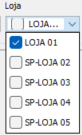
Alteração no Filtro Loja para seleção de múltiplas Lojas.
Para realizar algumas otimizações em casos de clientes que possuem múltiplas lojas, realizamos uma alteração em que é possível realizar a alteração em um conjunto de telas referente ao estoque, começando pelo menu estoque.

Essa alteração está presente no filtro dentro das telas de Estoque/Perda, Estoque/Loja, Estoque Quebra, Estoque Troca.