Manual do Sistema VR Master Ferramentas v4.5 Estoque Produção Lançamento
De VRWiki
Índice
INTRODUÇÃO
O Estoque Produção é destinado a identificar os produtos fabricados internamente pela empresa. Embora seja comumente usado em conjunto com a Receita, essa integração não é obrigatória.
RECURSOS E PARAMETRIZAÇÃO
- Consultar (Teclas de atalho F1 ou ALT+C). Preencha os filtros da tela como desejar em seguida clique neste botão para trazer o resultado de sua consulta. O resultado dessa pesquisa aparecerá em seguida no centro da tela.
- Exportações (Sem teclas de atalho). Utilize as exportações de Relatório, Arquivo e Planilha para uma lista ou consulta realizada. Clique aqui e veja como funciona cada uma das exportações.
- Permissão (Sem teclas de atalho). Clique neste botão para dar permissão a usuários em ações da tela. Clique aqui e veja o manual completo de permissões.
- Incluir (Teclas de atalho F2 ou ALT+I). Clique neste botão para realizar um novo lançamento de Produção;
- Excluir (Teclas de atalho F7 ou ALT+X). Após realizar a pesquisa selecione o produto e clique neste botão para excluir;
- Parametrizar (Teclas de Atalho ALT+Z). Ao clicar neste botão encontramos as seguintes opções:
- Quantidade Dias Lançamento Retroativo - Inserindo um valor neste campo você conseguirá realizar o lançamento das produções com datas passadas, exemplo: Hoje é dia 10/08/14, deixando o parâmetro com 5 dias retroativos poderemos lançar uma produção no dia 05/08/14 ou seja, 5 dias atrás da data atual e assim sucessivamente.
- Filtro (Teclas de Atalho ALT+L). Utilize essa ferramenta para atribuir mais filtros a consulta que deseja realizar.
- Imprimir (Teclas de atalho F4 ou ALT+P). Este botão serve para realizar a impressão da lista exibida pela pesquisa.


FILTROS E COLUNAS
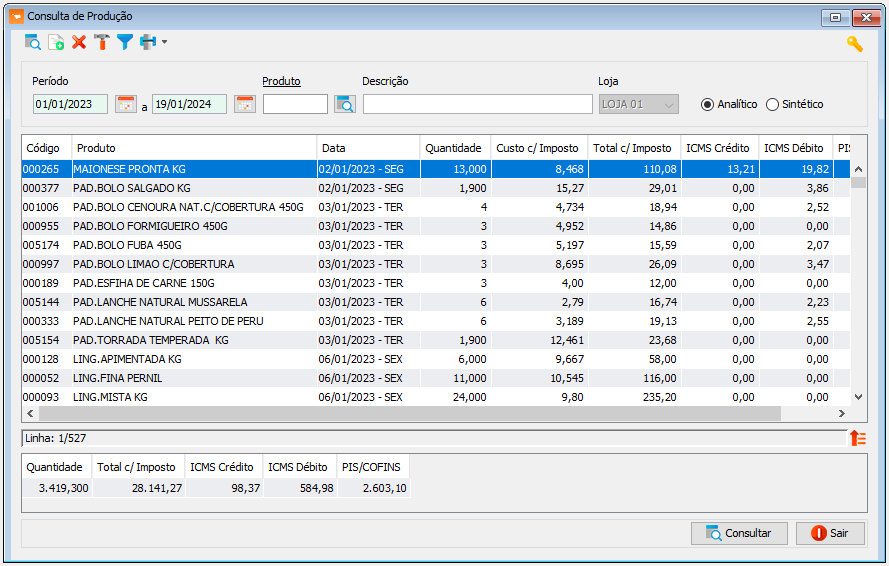
- Período - Indique um intervalo de datas para a consulta.
- Produto - Escolha um produto para encontrar os registros de sua produção.
- Descrição - Encontre lançamentos de produções usando parte da descrição do produto.
- Loja - Consulte os lançamentos de produção de uma loja específica.
- Analítico/Sintético - Escolha entre um relatório analítico, mais detalhado, e um sintético, mais resumido.


- Código - Coluna que mostra o código do produto.
- Produto - Coluna que o nome ou descrição do produto.
- Data - Coluna que mostra a data do lançamento da produção.
- Quantidade - Coluna que mostra a quantidade lançada.
- Custo c/ Imposto - Coluna que mostra o custo do produto com impostos.
- Total c/ Imposto - Coluna que mostra o custo total do produto com impostos.
- ICMS Crédito - Coluna que mostra o valor do ICMS crédito do produto.
- ICMS Débito - Coluna que mostra o valor do ICMS débito do produto.
- PIS/COFINS - Coluna que mostra o valor do PIS e COFINS do produto lançado.
LANÇAMENTO DE PRODUÇÃO
- Acesse o menu: Estoque / Produção; - Clique no botão Incluir(- Produto - Campo onde é selecionado o produto que será lançado na Produção; - Descrição - Descrição do produto selecionado; - Quantidade - É a quantidade do produto que será lançada na produção; - Data - Data do lançamento da Produção; - Receita - Campo que identifica os itens de uma receita caso o produto final esteja sendo lançado na produção no campo acima.

ANEXO 1: CÁLCULOS DO SISTEMA
Ao gerar a produção, o sistema faz o seguinte cálculo para a quantidade:

Quantidade da ordem de Produção * ((QTD EMBALAGEM do ITEM da PROMOCAO / QTD EMBALAGEM PRODUTO) / Rendimento da Produção)

Observação: O sistema arredonda para cima a quantidade de produtos não fracionáveis. Por exemplo, se você utilizar 1,5 unidades de um produto que não pode ser fracionado, como uma lata de Leite Moça, o sistema irá registrar a saída de 2 unidades do estoque.
NOTAS DE ATUALIZAÇÃO
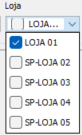
 Alteração no Filtro Loja para seleção de múltiplas Lojas.
Para realizar algumas otimizações em casos de clientes que possuem múltiplas lojas, realizamos uma alteração em que é possível realizar a alteração em um conjunto de telas referente ao estoque, começando pelo menu estoque.

Essa alteração está presente no filtro dentro das telas de Estoque/Perda, Estoque/Loja, Estoque Quebra, Estoque Troca, Estoque/Produção, Estoque/Gerenciamento Estoque/DDV e Estoque/Gerenciamento de Estoque/Estoque sem Venda.