Manual do Sistema VR Master Ferramentas v4.5 Estoque Troca Lançamento
De VRWiki
Índice
INTRODUÇÃO
A funcionalidade de Lançamento de Troca permite que supermercados registrem e gerenciem devoluções de produtos aos fornecedores devido a problemas como danos ou validade próxima. Isso ajuda a manter um controle preciso do estoque, assegurando que produtos defeituosos ou prestes a vencer sejam substituídos ou reembolsados. Além disso, registra padrões de problemas com produtos ou fornecedores, permitindo correções adequadas e fortalecendo relações com fornecedores. Em resumo, essa ferramenta é essencial para a gestão eficiente do estoque e a satisfação dos clientes.
RECURSOS E PARAMETRIZAÇÃO
- Exportações (Sem teclas de atalho). Utilize as exportações de Relatório, Arquivo e Planilha para uma lista ou consulta realizada. Clique aqui e veja como funciona cada uma das exportações.
- Permissão (Sem teclas de atalho). Clique neste botão para dar permissão a usuários em ações da tela. Clique aqui e veja o manual completo de permissões.
- Consultar (Teclas de atalho F1 ou ALT+C ). Preencha os filtros da tela como desejar em seguida clique neste botão para trazer o resultado de sua consulta. O resultado dessa pesquisa aparecerá em seguida no centro da tela.
- Incluir (Teclas de atalho F2 ou ALT+I). Clique neste botão para realizar um novo lançamento de troca.
- Imprimir (Teclas de atalho F4 ou ALT+P). Este botão serve para realizar a impressão da lista exibida pela pesquisa.
- Exportar (Teclas de atalho ALT+A). Utilize este botão para exportar os produtos de volta ao estoque, para quebra ou perda. Veja mais detalhes em anexo deste manual.
- Importar (Teclas de atalho ALT+M). Utilize esta ferramenta para importar arquivos de um coletor TXT.
- Arquivo - Informe o arquivo do coletor TXT em seu computador. - Baixa Estoque - Marque esta opção se o lançamento deve realizar uma baixa no estoque após a importação do arquivo no sistema. - Motivo - Selecione o motivo do lançamento da troca. Disponível a partir da versão 3.17.8
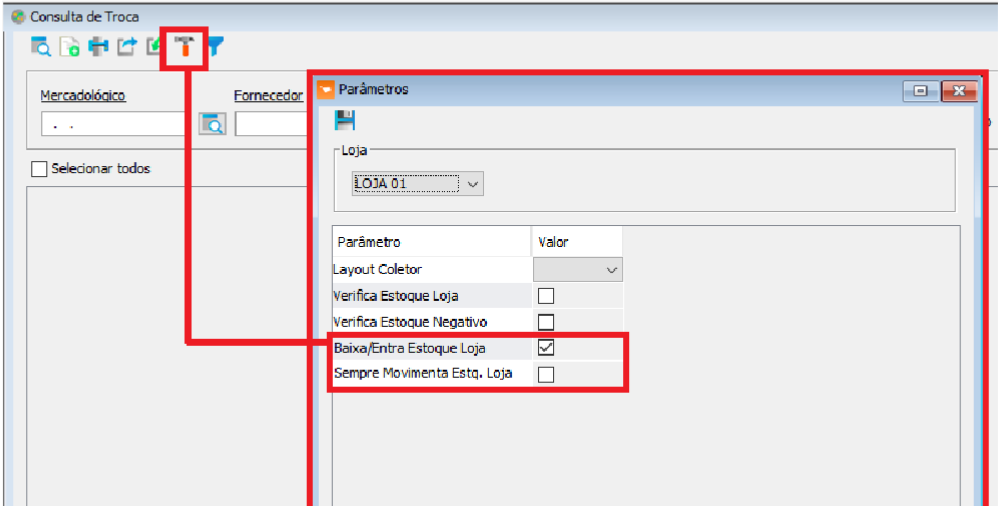
- Parametrizar (Teclas de atalho ALT+Z).
Para evitar erros na realização de um lançamento de troca, a regra 'Baixa/Entrada Estoque Loja' foi alocado no menu Parâmetros - Layout Coletor - Selecione o tipo de layout do coletor TXT. - Verifica Estoque Loja - Verifica se o estoque existente é suficiente para o lançamento da troca. - Motivo Perda - Informa o motivo padrão para perda, caso o produto não seja trocado. - Motivo Quebra - Informa o motivo padrão da quebra, caso o produto não seja trocado. - Verifica Estoque Negativo - Caso esta opção esteja marcada ao executar uma saída no estoque da troca não será possível que este estoque fique negativo.
- Filtro (Teclas de atalho ALT+L). Utilize essa ferramenta para atribuir mais filtros a pesquisa que deseja realizar.
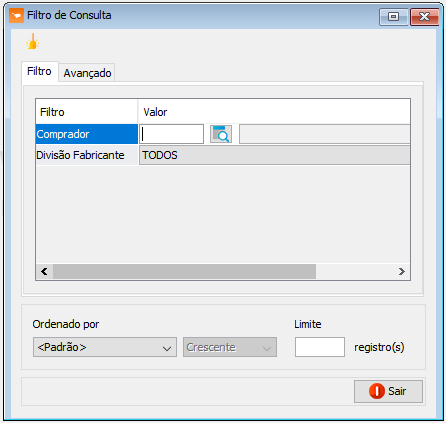
- Limpar (Sem teclas de atalho). Clique neste botão para limpar todos os filtros. - Comprador - Informe um comprador para filtrar a consulta de troca. - Fabricante - Informe um fabricante para filtrar a consulta de troca. - Divisão Fabricante - Informe a divisão do fabricante para filtrar a consulta de troca. - Ordenado por - Selecione o nome de uma coluna da ferramenta e determine se a consulta deve ser crescente ou decrescente. Utilize também caso necessário o Limite de linhas que a consulta deve ter de registros.


FILTROS E COLUNAS
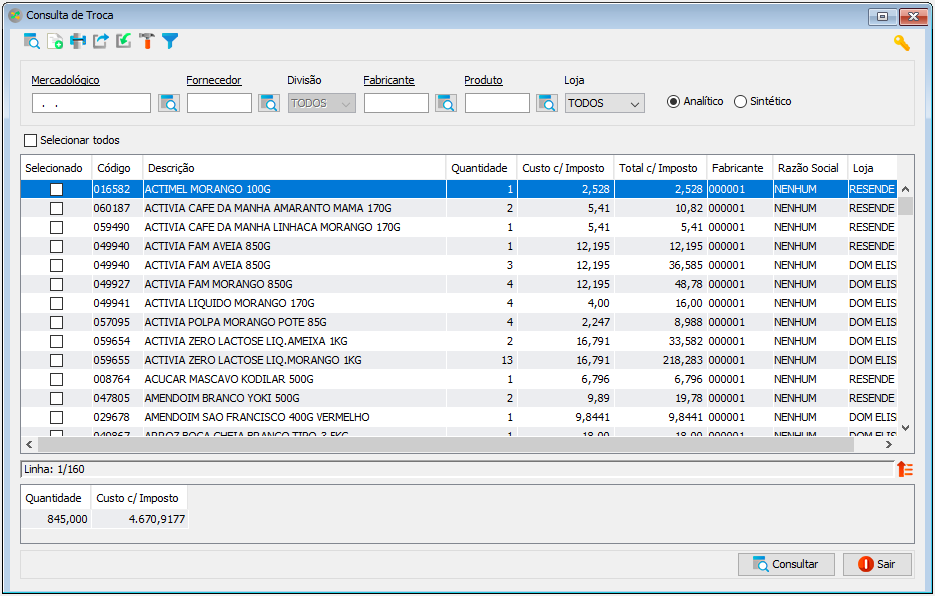
- Mercadológico - Restrinja sua consulta a um mercadológico específico usando este filtro.
- Fornecedor - Forneça um nome de fornecedor para limitar a consulta a esse fornecedor em particular.
- Divisão - Indique a divisão de fornecedores para focar a consulta em uma categoria específica.
- Produto - Insira o nome de um produto para obter uma consulta específica apenas para as trocas relacionadas a esse produto.
- Loja - Especifique uma loja para restringir a consulta apenas a essa unidade.
- Analítico/Sintético - Escolha "Analítico" para uma consulta mais detalhada com informações específicas, ou "Sintético" para uma visão mais resumida.


- Código - Coluna representando o código do produto.
- Descrição - Coluna que mostra o nome ou a descrição do produto.
- Quantidade - Coluna que representa a quantidade inserida no estoque como parte da troca do produto.
- Custo c/ Imposto - Coluna que mostra o custo unitário do produto inserido na troca, incluindo impostos.
- Total c/ Imposto - Coluna que mostra o custo total do produto inserido na troca, obtido multiplicando "Custo c/ Imposto" pela "Quantidade".
- Fabricante - Coluna que mostra o fabricante do produto.
- Razão Social - Coluna que mostra o nome completo do fabricante do produto.
- Loja - Coluna que mostra a loja onde a troca deste produto foi registrada.
LANÇAMENTO DE TROCA
- Acesse o menu: Estoque / Troca / Lançamento; - Clique no botão Incluir(- Produto - Insira o produto que será lançado a troca; - Embalagem - Exibe qual o tipo da embalagem do produto; - Motivo - Informe um motivo para a troca. Disponível a partir da versão 3.17.0 - Entrada / Saída - Escolha uma das opções para dar entrada ou saída no estoque da troca; - Estoque atual - Campo informativo que exibe o estoque atual da troca para este produto; - Acerto - Insira neste campo a quantidade de produtos que será dado entrada ou saída na troca; - Estoque Final - Informa qual será a quantidade final do estoque da troca após salvo o lançamento; - Estoque Loja - Exibe a quantidade de produtos em estoque da loja; - Baixa estoque loja - Marcando este campo, ao concluir uma entrada de troca o produto será baixado do estoque da loja; - Observação - Adicione uma observação para a troca que está sendo lançada. - Clique em salvar.

ANEXO 1: EXPORTAÇÃO DE TROCA
- Acesse o menu: Estoque > Troca > Lançamento. - Consulte a troca e selecione-a. - Clique no botão exportar(- Data - Informe uma data para a exportação. - Destino - Informe o destino para a exportação. - Motivo - Informe um motivo para a exportação. Caso selecione "LOJA" como destino, o sistema não habilitará este campo. - Informe a quantidade que será exportada de cada produto. Ao realizar a exportação o sistema fará um lançamento no destino escolhido.

NOVIDADES DA VERSÃO
Melhoria Baixa/Entra Estoque Loja para Lançamento de Troca

Atualmente, ao efetuar um Lançamento de Troca, o usuário tem a opção de marcar ou desmarcar o ‘Baixa/Entra Estoque Loja’, o que pode resultar em um registro errado dependendo das políticas de lançamento da Loja. Para evitar isso, recomendamos que a regra para a baixa/entrada de estoque seja previamente configurada nos parâmetros.
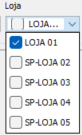
Alteração no Filtro Loja para seleção de múltiplas Lojas.
Para realizar algumas otimizações em casos de clientes que possuem múltiplas lojas, realizamos uma alteração em que é possível realizar a alteração em um conjunto de telas referente ao estoque, começando pelo menu estoque.

Essa alteração está presente no filtro dentro das telas de Estoque/Perda, Estoque/Loja, Estoque Quebra, Estoque Troca.