Manual do Sistema VR Master Ferramentas v4.5 Estoque Troca Negociação
De VRWiki
INTRODUÇÃO
A ferramenta de negociação de trocas facilita a troca de mercadorias com fornecedores. Durante a compra, ela destaca os produtos para troca, permitindo negociar esses itens antes de finalizar o pedido. Para usá-la, o produto deve estar registrado para troca e a negociação deve ocorrer no pedido de compra com o fornecedor responsável. Após a negociação, os produtos são reintegrados ao estoque escolhido. Por exemplo, um supermercado pode usar essa ferramenta para registrar produtos defeituosos ou vencidos para troca. Durante a compra, esses itens são destacados, permitindo negociação com o fornecedor antes de concluir o pedido, resultando em uma gestão mais eficiente e um estoque mais saudável.
RECURSOS E PARAMETRIZAÇÃO
- Exportações (Sem teclas de atalho). Utilize as exportações de Relatório, Arquivo e Planilha para uma lista ou consulta realizada. Clique aqui e veja como funciona cada uma das exportações.
- Permissão (Sem teclas de atalho). Clique neste botão para dar permissão a usuários em ações da tela. Clique aqui e veja o manual completo de permissões.
- Consultar (Teclas de atalho F1 ou ALT+C). Preencha os filtros da tela como desejar em seguida clique neste botão para trazer o resultado de sua consulta. O resultado dessa pesquisa aparecerá em seguida no centro da tela.
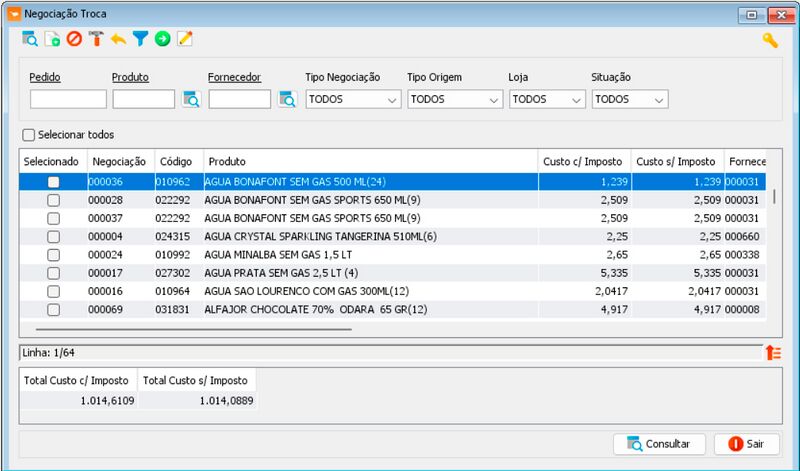
- Cancelar (Teclas de atalho ALT+E). Selecione um ou mais itens da lista e clique neste botão para cancelar a negociação de troca.
- Estornar (Teclas de atalho ALT+R). Selecione um ou mais itens da lista e clique neste botão para realizar o estorno da negociação de troca.
- Filtro (Teclas de atalho ALT+L). Utilize essa ferramenta para atribuir mais filtros a pesquisa que deseja realizar.
- Finalizar (Teclas de atalho ALT+F). Selecione um ou mais itens da lista e clique neste botão para finalizar a negociação de troca.
- Local Destino - Essa opção permite ao usuário escolher o destino dos produtos negociados durante a troca. Aqui estão as opções disponíveis: - Loja: Os produtos retornam ao estoque da loja. - Perda e Quebra: Os produtos são transferidos para os respectivos estoques de Perda e Quebra. - Nenhum: A negociação é encerrada sem realizar nenhuma ação específica com os produtos. - Motivo - Essa opção permite ao usuário selecionar o motivo da perda ou quebra para os produtos negociados, caso tenha escolhido as opções "Perda" ou "Quebra" como destino. Isso é útil para registrar a razão pela qual esses produtos estão sendo direcionados para os estoques de perda ou quebra.


NOTAS DE ATUALIZAÇÃO
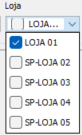
Alteração no Filtro Loja para seleção de múltiplas Lojas.
Para realizar algumas otimizações em casos de clientes que possuem múltiplas lojas, realizamos uma alteração em que é possível realizar a alteração em um conjunto de telas referente ao estoque, começando pelo menu estoque.

Essa alteração está presente no filtro dentro das telas de Estoque/Perda, Estoque/Loja, Estoque Quebra, Estoque Troca.

Parâmetro para Cancelamento Automático de Negociação de Pedidos com Entrega Cancelada
Foi adicionado um novo parâmetro chamado ‘Cancelar Negociação com Pedido com Entrega Cancelada’ na tela de Encerramento Diário Parâmetros, em que quando selecionado o sistema faz o cancelamento automático de negociações que estiverem vinculadas a um Pedido de Compra com a Atendido = Entrega Cancelada. O parâmetro também é válido para Pedidos que tem a atualização para Atendido = Entrega Cancelada durante o encerramento vigente.

Exemplo Simulação do Cenário:
1º Passo: Estoque → Troca → Lançamento → Lançamento de Troca

Lançando uma Troca como Entrada:
2º Passo: Administrativo → Compra → Pedido → Consulta de Pedido Compra → Pedido de Compra
Incluir um pedido de compra e clicar em ‘Pendência’ (Alt +D) e selecionar um item para troca e negociá-lo. Em seguida finalizar o Pedido de Compra.

3º Passo: Estoque → Troca → Negociação → Negociação Troca
Então a tela de Negociação Troca será alimentada a partir do Pedido de Compra, saindo da tela de Consulta de Troca.
Caso Estorne o Pedido de Compra, o processo é revertido.

4º Passo: Fechamento → Encerramento Diário

Quando feito o Encerramento Diário enquanto a Flag ‘Excluir Pedido Pendentes Fechamento’ (da tela Encerramento Diário Parâmetros) está marcada e o Pedido de Compra referente a troca não está entregue até a Data Entrega estabelecida, o pedido passa a ter a Entrega Cancelada — Validando também os Prazos do Fornecedor.


 ❖ Novo Parâmetro para Cancelamento Automático de Negociação de Pedidos com Entrega Cancelada: 	Fechamento → Encerramento Diário → Encerramento Diário Parâmetros


