Manual do Sistema VR Master Ferramentas v4.5 Financeiro TEF Conciliação
De VRWiki
Índice
INTRODUÇÃO
Esta ferramenta é utilizada para a integração das informações de pagamentos e vendas. As informações são alimentadas através de um aplicativo chamado VRGerenciadorVAN, que faz a intermediação entre os arquivos disponibilizados pela Accesstage e insere esses dados diretamente nesta tela. Além disso, é possível realizar a importação manual dessas informações, oferecendo flexibilidade no processo de conciliação.
RECURSOS E PARAMETRIZAÇÃO
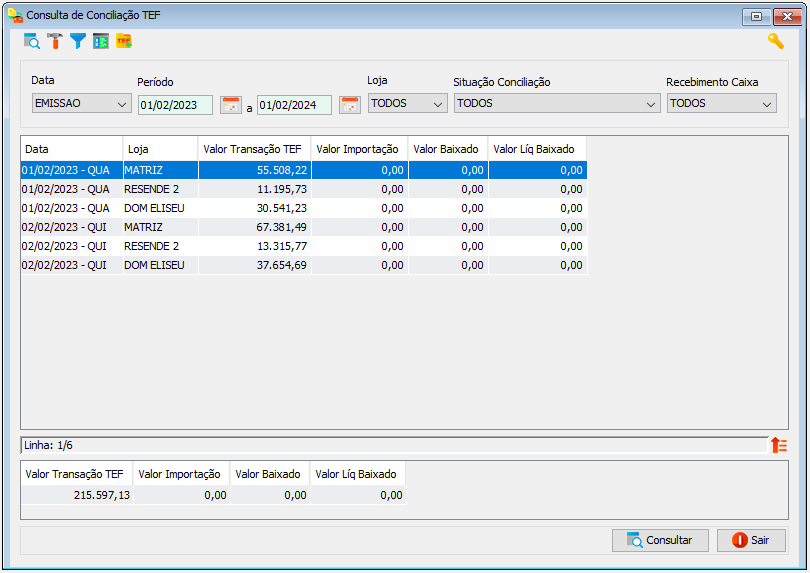
- Consultar (Teclas de atalho F1 ou ALT+C). Preencha os filtros da tela como desejar em seguida clique neste botão para trazer o resultado de sua consulta. O resultado dessa pesquisa aparecerá em seguida no centro da tela.
- Exportações (Sem teclas de atalho). Utilize as exportações de Relatório, Arquivo e Planilha para uma lista ou consulta realizada. Clique aqui e veja como funciona cada uma das exportações.
- Permissão (Sem teclas de atalho). Clique neste botão para dar permissão a usuários em ações da tela. Clique aqui e veja o manual completo de permissões.
- Calendário (Teclas de atalho F6). Clique neste botão para abrir um calendário e selecionar uma data.
- Parametrizar (Teclas de atalho ALT+Z).
- Lojas - Seleção da loja específica para a qual os parâmetros de conciliação TEF (Transferência Eletrônica de Fundos) serão aplicados. - Tipo Recebimento - Seleção do tipo de recebimento que será conciliado. - Baixa automática receber caixa - Opção para ativar ou desativar a baixa automática de recebimentos no caixa. - Banco Padrão - Seleção do banco padrão para o qual será feita a conciliação. - Agência - Seleção da agência bancária correspondente. - Conta - Seleção da conta bancária correspondente. - Taxas - Utilizadas na Baixa dos Recebimentos de Caixa, com opção entre os dados fornecidos pela Statix ou as Cadastradas no VR Master. Obs.: Esta parametrização será aplicada apenas aos clientes que utilizam o serviço de Conciliação de Cartões da parceira Statix. Para os demais clientes, que não se enquadram nessa condição, o sistema manterá o comportamento atual, sem alterações.
- Visualizar (Teclas de atalho ALT+V). Selecione uma conciliação e clique neste botão para visualizar as vendas detalhadamente. Após realizar o detalhamento é possível realizar um lançamento manual para os registros. Veja em anexo 2 deste manual.
- Filtro (Teclas de atalho ALT+L). Utilize essa ferramenta para atribuir mais filtros a pesquisa que deseja realizar.
- Consultar Transações (Teclas de atalho ALT+E). Quando se tem configurado o VR Conciliador de Cartões, após fazer o todo o processo do fechamento PDV clica nesse botão para enviar para o portal Conciliador de Cartões.


ANEXO 2: CONCILIAÇÃO MANUAL
- Clique no menu: Financeiro > TEF > Conciliação > Conciliação. - Realize a consulta do período que deseja realizar o lançamento manual. - Selecione o dia da conciliação e clique no botão visualizar(- Para realizar a conciliação manual, clique duas vezes sobre o registro desejado e preencha as informações da transação.
- Data - Informe a data da transação TEF. - Hora - Informe a hora da transação TEF. - ECF - Especifique o ECF onde a transação ocorreu. - Nº Parcelas - Informe o número de parcelas que teve a transação que está sendo lançada. - Autorizadora - Selecione o nome da Autorizadora da transação. - Bandeira - Informe por qual bandeira a transação foi realizada. - NSU Sitef - Insira neste campo o número sequencial único da transação de TEF. Você pode encontrar esta informação no relatório da SITEF em seu servidor TEF. - NSU Host - Insira neste campo o número sequencial único da transação de TEF referente ao servidor. Você pode encontrar esta informação no relatório da SITEF em seu servidor TEF. - Loja - Informe a qual loja pertence a transação. - Valor - Informe o valor da transação. - Situação - Descreva a situação atual da transação. - Situação Conciliação - Campo informativo que indica se a transação está ou não conciliada. - Botão Conciliação Manual (
) - Altera manualmente o estado de "Situação Conciliação" de "Não Conciliado" para "Conciliação Manual" - Botão Estornar (
) - Altera manualmente o estado de "Situação Conciliação" de "Conciliação Manual" para "Não Conciliado" - NSU Conciliação - Este campo é preenchido automaticamente e exibe o número sequencial da conciliação. - Tipo Transação - Campo informativo que mostra o tipo específico da transação TEF. - Clique em salvar.


NOVIDADES DE ATUALIZAÇÃO
NOVO CAMPO DE TAXA DE ANTECIPAÇÃO Incluído no parâmetro de Conciliação TEF a possibilidade de definir a origem das Taxas dos Recebíveis utilizadas na Baixa dos Recebimentos de Caixa, com opção entre os dados fornecidos pela Statix ou as Cadastradas no VR Master.Cadastro VR: Ao selecionar a opção Cadastro, o sistema considerará as Taxas configuradas no Cadastro de Recebível correspondente a cada tipo de recebível. (VR Master > Financeiro > Caixa > Configuração de Recebível).
VR Master > Contabilidade > Parametrização > Contas a Receber > Caixa > Recebimento. Anteriormente, na tela de Parametrização da Contabilidade para Caixa > Recebimento, existe o campo C/C Taxa, utilizado para fins informativos da Conta Contábil referente às taxas de cartões. No entanto, para os clientes que utilizam Taxas de Antecipação, as quais são tratadas separadamente das Taxas Administrativas, tornou-se necessário separar essas informações.
VR Master > Financeiro > Caixa > Recebimento. Consulta: O campo Valor Taxa foram separado em dois novos campos, sendo o ‘Valor Taxa Adm.’ que é o antigo campo ‘Valor Taxa’ e o novo para ‘Valor Taxa Ant.’. As alterações são realizadas para os tipos de exibição 'Recebível' e 'Administradora', na consulta em modo Analítico.
- Jasper: Realizado adequação das impressões de Jasper (Data Emissão e Data Vencimento) realizando a mesma separação do Valor Taxa para ‘Valor Taxa Adm.’ e ‘Valor Taxa Ant.’
VR Master > Financeiro > Caixa > Análise Recebimento Consulta: Para Data Pagamento e Baixa, realizado adequação do campo de Valor Taxa para separação entre ‘Valor Taxa Adm,’ e ‘Valor Taxa Ant’.
Realizado alteração da Baixa de Recebimento Caixa, renomeando o campo Taxa para Taxa Administrativa e criando um novo campo denominado Taxa de Antecipação, permitindo a separação e o correto tratamento dessas duas naturezas de taxa.
O campo renomeado para Taxa Administrativa manterá o comportamento atual do campo Taxa, enquanto o novo campo Taxa de Antecipação passará a refletir as informações de taxa de antecipação enviadas pelo JSON da STATIX. O campo Taxa de Antecipação não representa um percentual, mas sim um valor já calculado com base nesse percentual. Quando houver valor informado, ele refletirá no resultado final do Valor Total. Quando houver também a Taxa de Antecipação, na contabilidade deve ser lançado separadamente os registros entre essas taxas. Com a separação dos valores nos campo de Taxa de Administração e Taxa de Antecipação, o sistema deverá também refletir essa distinção na Integração com a Contabilidade, garantindo que todos os relatórios contábeis que alimentem com essas informações sejam devidamente atualizados.


