Manual do sistema VR Master Administrativo Compra Pedido
De VRWiki
Índice
- 1 INTRODUÇÃO
- 2 RECURSOS E PARAMETRIZAÇÃO
- 3 LANÇAMENTO DE PEDIDO DE COMPRA
- 4 ANEXO 1: PARAMETRIZAÇÃO DA TELA DE PEDIDO COMPRA
- 5 ANEXO 2: SUGESTÃO DE PEDIDO DE COMPRA
- 6 ANEXO 3: IMPORTAÇÃO DE PRÉ-PEDIDO
- 7 ANEXO 4: PENDÊNCIAS DE FORNECEDORES E NEGOCIAÇÃO
- 8 ANEXO 5: CÁLCULOS DO SISTEMA
- 9 VÍDEO: PEDIDO DE COMPRA
INTRODUÇÃO
O pedido de compra é uma das ferramentas essenciais para a rotina de um supermercado. Através do pedido de compra iremos solicitar os produtos para os
fornecedores para que o mix de produtos desta loja seja abastecida.
RECURSOS E PARAMETRIZAÇÃO
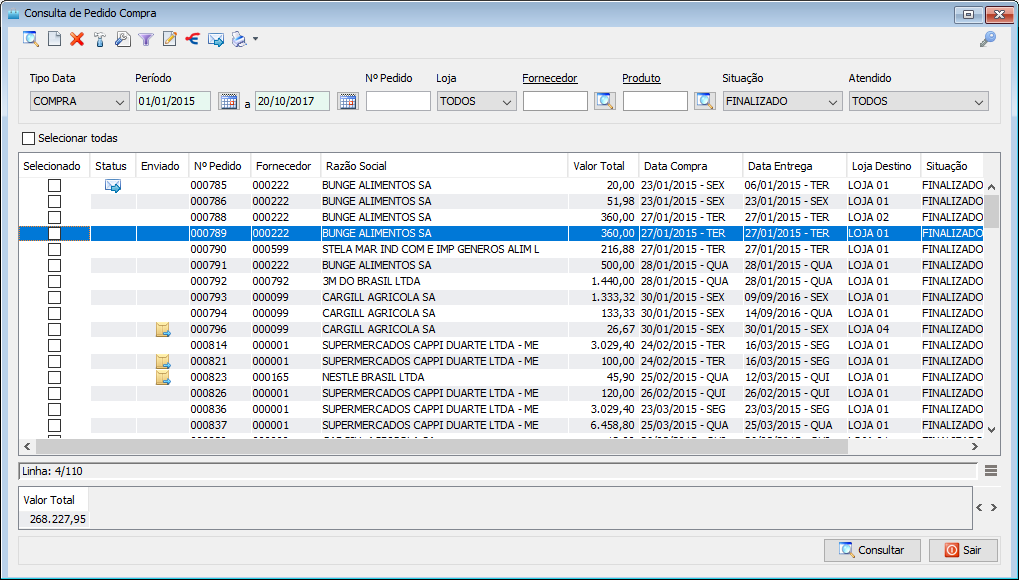
- Consultar (Teclas de atalho F1 ou ALT+C ). Preencha os campos para pesquisa conforme desejar, (Figura 1 Box 1) em seguida clique neste botão para consolidar a pesquisa. O resultado dessa pesquisa aparecerá em seguida no campo abaixo (Figura 1 Box 2).
- Incluir (Teclas de atalho F2 ou ALT+I). Clique neste botão para realizar um novo lançamento de pedido de compra;
- Excluir (Teclas de atalho F7 ou ALT+X). Após realizar a pesquisa selecione o pedido de compra e clique neste botão para excluir;
- Imprimir (Teclas de atalho F4 ou ALT+P). Este botão serve para realizar a impressão da lista exibida pela pesquisa.
- Filtro (Teclas de atalho ALT+L). Utilize essa ferramenta para atribuir mais filtros a pesquisa que deseja realizar.
- Editar (Teclas de atalho ALT+D). Após realizar a pesquisa selecione um item na lista e clique neste botão para realizar a modificação do pedido de compra.
- Parametrizar (Teclas de atalho ALT+Z).
1 - Tipo Custo - Informa qual será a base de quantidade do pedido, se será tratado por unidade ou caixas. 2 - Utiliza Custo Tabela - Informe se deseja ou não a utilização do custo tabela de produto fornecedor. 3 - Tipo Geração Pré-Pedido - Informa qual será o tipo de geração do pré-pedido. Se ele será gerado Centralizado ou não. 4 - Loja Produto Centralizado - Informa qual loja será a central. 5 - Salvar Pedido Automático - Utiliza salvamento automático do pedido. 6 - Tipo Cálculo DDV - Informa qual será o tipo de estoque tratado pelo DDV (Dias De Venda). 7 - Quantidade mínima sugestão - Informe neste campo a quantidade mínima para arredondamento da quantidade mínima de produtos até 1 unidade. 8 - Central Pedido Compra - Informa se utiliza central de pedidos. 9 - Loja Depósito Fechado - Este parâmetro serve para gerar a sugestão do Pedido de Compra. O sistema deverá considerar o estoque da loja que está fazendo o pedido, mais o estoque da loja que está neste parâmetro. Disponível a partir da versão 3.15.16 10 - Layout Arquivo - Identifica o tipo de layout de arquivo de coletor .TXT caso utilize. 11 - Código Cliente EDI - Insira o código EDI de sua loja para realizar o pedido. 12 - Qtde meses histórico - Informe neste campo quantos meses o histórico de compra deve permanecer na tela de pedido de compra. 13 - Utiliza Embalagem Fornecedor - Caso marcado será desconsiderado a quantidade da embalagem cadastrada no produto e será utilizada a embalagem do fornecedor.
- Configurar (Teclas de atalho ALT+U). 1 - Informe uma Observação padrão para os pedidos de compra. Essa observação irá compor o rodapé do pedido quando impresso.
2 - Informe quais lojas deverão compor o histórico da tela de pedido.
3 - A tabela de Máximos e Mínimos servem para adicionar uma regra de compra para produtos de baixo giro. Veja um exemplo:
Em nosso exemplo acima entende-se da seguinte maneira: Vamos adicionar ao nosso exemplo o produto "whisky 12 anos" que é comprado na quantidade de 1 caixa com 12 unidades cada caixa. Se a embalagem do produto for ENTRE 1 e 12 Se o prazo de entrega do fornecedor for menor que 20 Se a venda média do produto for maior que 0,40 E se o percentual de utilização da caixa deste produto for a partir de 0,80% O sistema também levará em conta a configuração do cadastro de produto da aba dados complementares seção "Compra". Então o sistema deve sugerir que eu compre uma caixa do produto. Caso não atinja esses parâmetros o sistema não deve sugerir que eu compre uma caixa do produto.
- Cross Docking (Teclas de atalho ALT+S).


LANÇAMENTO DE PEDIDO DE COMPRA
1 - Acesse o menu: Administrativo / Pedido / Compra; 2 - Clique no botão Incluir(3 - Fornecedor - Insira o fornecedor que deseja realizar o pedido. 4 - Divisão - Informe a divisão do fornecedor. 5 - Comprador - Informe o comprador que irá realizar o pedido. 6 - Loja - Informe para quais lojas o pedido será feito. 7 - Gera sugestão - Selecione esta opção caso queira que o sistema realize uma sugestão de compra com base no DDV. 8 - DDV - Informe para quantos dias gostaria que o sistema realizasse a sugestão para a compra. Exemplo: ao informar a quantidade de 15 dias o sistema irá sugerir produtos para a compor 15 dias de vendas. 9 - Clique no botão filtrar(
1 - Nº Pedido - Campo informativo. Seu preenchimento é automático após o salvamento do pedido. 2 - Fornecedor - Informe neste campo para qual fornecedor o pedido de compra será feito. 3 - Estado - Informa de qual estado o Fornecedor é. 4 - Comprador - Informa o comprador que está realizando o pedido. 5 - Divisão - Informa qual a divisão do fornecedor. 6 - Tipo Frete - Informe o tipo do frete da compra. 7 - Data Entrega - Informe neste campo qual será a data prevista para a entrega da mercadoria. 8 - Loja Destino - Informe qual loja será o destino da compra. 9 - Pedido Min. Valor - Este é um campo informativo configurado no cadastro de fornecedor que informa qual o valor mínimo para a compra de produtos com este fornecedor. 10 - % Desconto - Caso haja desconto, insira a porcentagem neste campo. 11 - Data Compra - Insira a data da compra. 12 - Situação - Campo informativo que exibe a situação do processo do pedido de compra. 13 - Atendido - Campo informativo que exibe o status do pedido. Existem 4 Status de pedido: ENTREGA CANCELADA - Informa que o pedido foi cancelado. ENTREGA PARCIAL - Esse status informa que o pedido foi entregue parcialmente por enquanto. ENTREGA TOTAL - Informa que o pedido foi entregue totalmente. NÃO ENTREGUE - Informa que o pedido ainda não foi entregue. OBS: O status de um pedido pode ser modificado automaticamente através da configuração setada nos parâmetros de encerramento diário. Clique aqui para visualizar os parâmetros. 14 - Nota Entrada - Este campo serve para visualizar a nota fiscal referente ao pedido caso sua entrada já tenha sido realizada. 15 - Vencimentos - Informe os vencimentos da compra que está sendo feita. 16 - Produtos - Clique no botão adicionar(
).


1 - Produto - Informa o produto que está sendo comprado. Este campo é informativo. 2 - Cód Externo - Campo informativo que exibe o código externo do produto. 3 - Código de Barras - Campo informativo que exibe o código de barras do produto. 4 - Emb - Campo informativo que exibe o tipo de embalagem do produto. 5 - ICMS Crédito - Campo informativo que exibe o ICMS crédito do produto. 6 - %PIS/COFINS Déb - Campo informativo que exibe o PIS e COFINS do produto. 7 - Custo Ant - Campo informativo que exibe o custo anterior do produto. 8 - Qtd Emb Forn - Campo informativo que exibe a quantidade de produtos pela embalagem do fornecedor. Disponível a partir da versão 3.15.16 9 - Peso Emb Forn - Campo informativo que exibe o peso da embalagem do fornecedor. Disponível a partir da versão 3.15.16 10 - Estado - Campo informativo que exibe o estado que o fornecedor atua. 11 - Qtd. Emb - Informe a quantidade de embalagem que está sendo comprada. Caso exista conformidade com o cadastro, o sistema trará o valor que está cadastrado em Produto Fornecedor. 12 - Custo Compra - Informe o custo da compra do produto. 13 - Custo Emb. - Campo informativo que exibe o custo por embalagem do produto. 14 - Custo Final - ### 15 - Preço Venda - Informa o preço que este produto se encontra hoje em sua loja. Clicando no botão administrar preço(
) é possível já realizar a administração para o dia seguinte. 16 - Preço Dia Seg. - Campo que informa qual será o valor do produto comprado para o dia seguinte. 17 - %Desconto - Caso haja desconto na compra, utilize este campo para lançar o valor total do desconto para o produto em questão. 18 - Custo Tabela - Campo informativo que exibe o custo da tabela do cadastro de produto fornecedor. 19 - Norma - Campo informativo que exibe a norma de compra do produto. 20 - Lastro - Campo informativo que exibe o lastro da norma do produto. Exemplo, o lastro são quantos produtos cabem um uma camada. 21 - Camadas - Campo informativo que exibe quantas camadas existem dentro da norma do produto. Exemplo, as camadas são as fileiras do produto na vertical. 22 - Palete - Campo informativo que identifica a quantidade de paletes que deverão compor uma norma de compra. 23 - Loja - Campo informativo que exibe a loja logada. 24 - Quantidade - Informe a quantidade do produto que está sendo comprada. 25 - Qtd Bonificada - Informe a quantidade de produtos bonificados. 26 - DDV - Campo informativo que exibe uma média de dias de venda para a quantidade que está sendo comprada do produto. 27 - Sugestão - Campo informativo que exibe a sugestão de compra por embalagens do produto. 28 - Pendência - Campo informativo que exibe se o fornecedor possui pendências de pedidos.


ANEXO 1: PARAMETRIZAÇÃO DA TELA DE PEDIDO COMPRA
- Salvar (Teclas de atalho F3 ou ALT+S). Cliente neste botão para salvar o pedido.
- Copiar (Teclas de atalho ALT+O). Este botão é responsável por criar uma cópia do pedido que está sendo feito utilizando os mesmos itens e as mesmas características do pedido que estava sendo feito.
- Estornar (Teclas de atalho ALT+R). Clique neste botão caso necessite realizar o estorno de um pedido que já foi finalizado.
- Finalizar (Teclas de atalho ALT+F). Utilize este botão para finalizar o pedido.
- Gerar (Teclas de atalho ALT+G). Clique neste botão para Gerar o pedido de compra.
- Pendência (Teclas de atalho ALT+D). Clique neste botão para verificar se existe pendências do fornecedor. Antes de gerar um pedido de compra, realize uma verificação para saber se o fornecedor não tem pendências de produtos para troca, verbas, devoluções ou contratos.
- Reposição (Sem teclas de atalho).
- Anterior (Teclas de atalho ALT+A). Ao clicar duas vezes em cima de um item que está na lista do pedido de compra um detalhamento é exibido. Utilize o botão anterior para navegar entre os detalhamentos dos itens.
- Próximo (Teclas de atalho ALT+X). Ao clicar duas vezes em cima de um item que está na lista do pedido de compra um detalhamento é exibido. Utilize o botão próximo para navegar entre os detalhamentos dos itens.
- Gerar Verba (Teclas de atalho ALT+V). Clique neste botão para realizar um lançamento de verba para o Fornecedor.
- Enviar E-mail (Teclas de atalho ALT+E). Clique neste botão para enviar o pedido de compra por e-mail para o Fornecedor.
- Enviar EDI (Sem teclas de atalho). Envia pedido via EDI.
- Importar (Sem teclas de atalho).


ANEXO 2: SUGESTÃO DE PEDIDO DE COMPRA
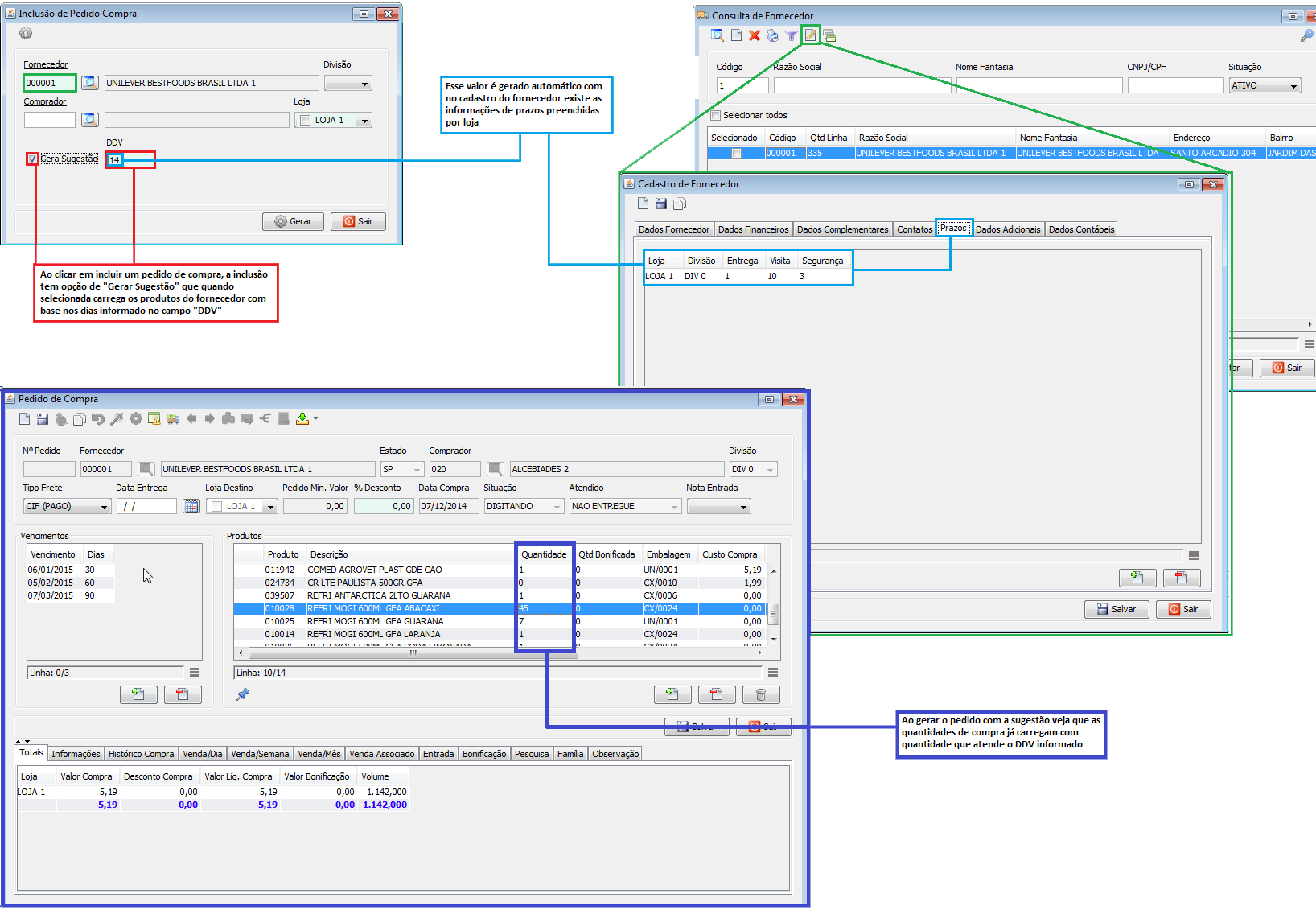
1 - A ilustração abaixo mostra como o sistema gera a sugestão de pedido de compra.

ANEXO 3: IMPORTAÇÃO DE PRÉ-PEDIDO
1 - Acesse o menu: Administrativo / Pedido / Compra. 2 - Clique em inserir(6 - Data - Informe a data do pré-pedido que deseja importar. 7 - Loja - Informe de qual loja deseja importar o pré-pedido. 8 - Divisão - Informe a divisão do fornecedor. 9 - Importar produtos zerados - Informe ao sistema se você deseja importar produtos zerados para a lista. 10 - Selecione os produtos que deseja importar e clique no botão importar(

ANEXO 4: PENDÊNCIAS DE FORNECEDORES E NEGOCIAÇÃO
A ferramenta de compra permite que você possa realizar negociações pendentes com fornecedores antes de realizar um pedido de compra, facilitando a visualizações de pendência de fornecedores e garantindo um melhor poder de negociação na hora da compra de produtos. Existem 4 tipos de negociações, veja abaixo:- Contrato - Na aba contrato podemos visualizar as pendências de contrato daquele fornecedor. Após a negociação do recebimento a baixa deve ser feita no menu Financeiro > Contas Receber > Contrato > Recebimento. Clique aqui para ver o manual completo da ferramenta de contrato. - Verba - Dentro da aba Verba é possível visualizar as pendências das verbas que o fornecedor tem com sua loja. Para realizar a baixa da Verba após a negociação acesse o menu: Financeiro > Contas Receber > Verba > Recebimento. Clique aqui e veja o manual completo da verba. - Troca - Dentro da aba Troca podemos realizar a negociação diretamente na tela. Para realizar a negociação faça os passos abaixo: Disponível a partir da versão 3.15.15-4 1 - Clique no botão negociar troca(
). 2 - Clique duas vezes em cima do valor que deseja negociar.
3 - Produto - Campo informativo que exibe o produto que será negociado. 4 - Tipo Negociação - Informe o tipo da negociação dos produtos. 5 - Qtde. Negociada - Informe a quantidade que será negociada. 6 - Qtde. Troca - Campo informativo que identifica a quantidade de produtos para troca. 7 - Ao clicar em salvar e finalizar o pedido de compra, o sistema carregará os produtos negociados na tecla: Estoque > Troca > Negociação. - Devolução - Dentro da aba Devolução é possível visualizar as pendências das devoluções que o fornecedor tem com sua loja. Para realizar a baixa da Devolução após a negociação acesse o menu: Nota Fiscal > Saída. E consulte a data da devolução que se encontra nas pendências de compra para encontrar a nota de devolução relacionada ao fornecedor. Clique aqui e veja o manual completo da nota fiscal de saída.


ANEXO 5: CÁLCULOS DO SISTEMA
Cálculo do sistema para sugestão de pedido utilizando "Venda Média"

( [VENDA MÉDIA] * [PRAZO DO FORNECEDOR] ) - [ESTOQUE] - [QUANTIDADE PENDENTE] / [QTD. EMBALAGEM]
Cálculo do sistema para sugestão de pedido utilizando "Estoque Máximo"

(( [ESTOQUE MÁX] - [ESTOQUE ATUAL] ) - [ESTOQUE] - [QTD PENDENTE]) / [QTD. EMBALAGEM]
Cálculo do sistema para sugestão de pedido utilizando "Estoque Mínimo"

(( [ESTOQUE MIN] * [DDV] ) - [ESTOQUE] - [QTD PENDENTE]) / [QTD. EMBALAGEM]
VÍDEO: PEDIDO DE COMPRA
Saiba tudo sobre o pedido de compra. Todos os processos, como analisar corretamente um produto para compra, parametrizações, pendências de fornecedores, como realizar uma negociação antes de fazer o pedido e muito mais! Aprenda sobre essa poderosa ferramenta que o sistema ERP VR oferece a você, potencialize seu poder de negociação e optimize seus processos.